
 Weltweit im Ruhestand
 wuzze.de
Siehe auch
PC: Linux vs Windows
Ein Wechsel von Windows zu Linux für mehr digitale Souveränität ist das kleinste Problem (außer wichtige Apps sind nicht verfügbar). Mint Cinnamon kann auch von normalen Nutzern ohne IT-Kenntnisse im Alltag gut genutzt werden.
Die UX ist Windows-ähnlich, mit einem Start Menu und einer Taskleiste (Panel). Wie unter Windows lassen sich auch PWA Web-Apps an das Panel pinnen.
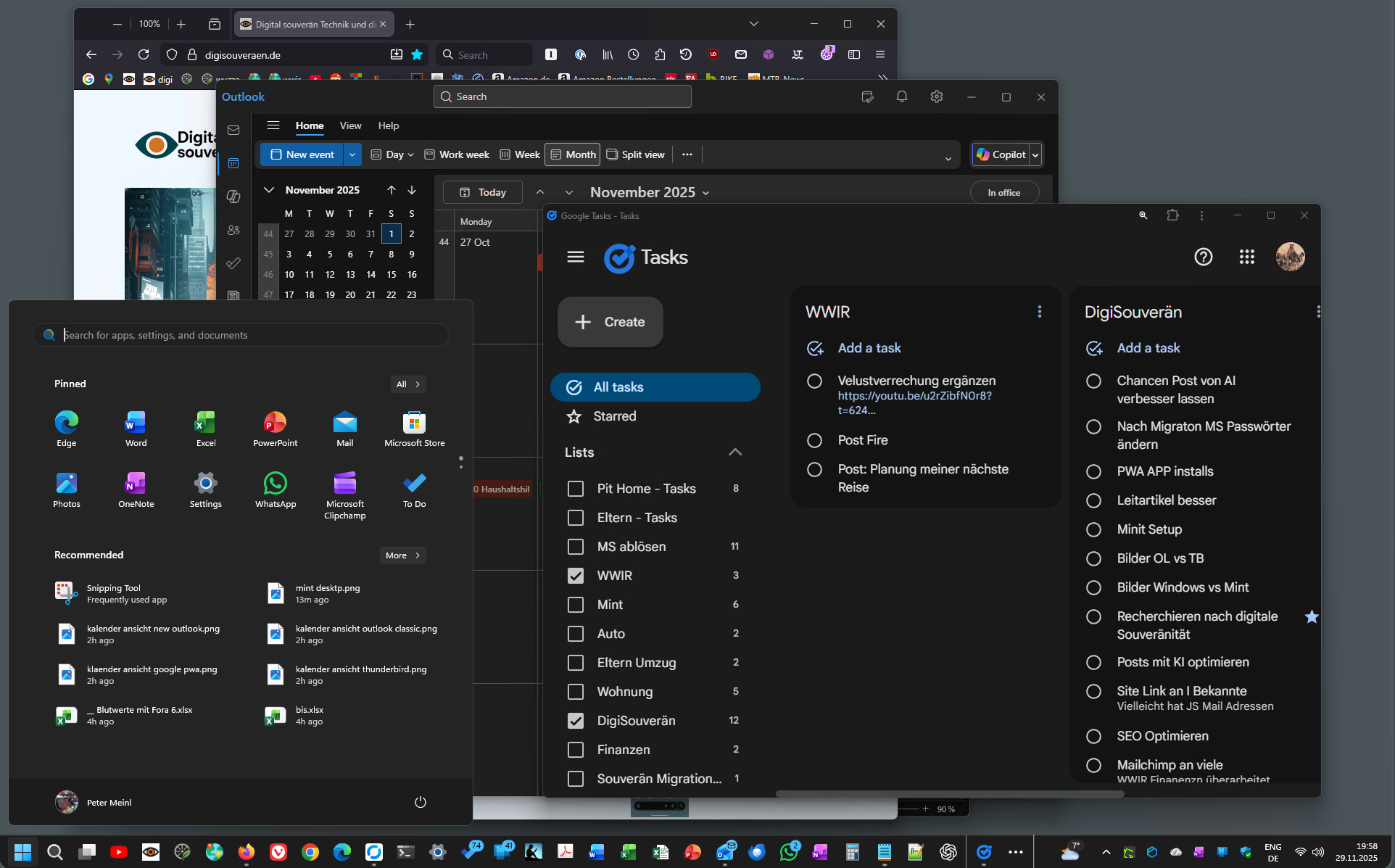
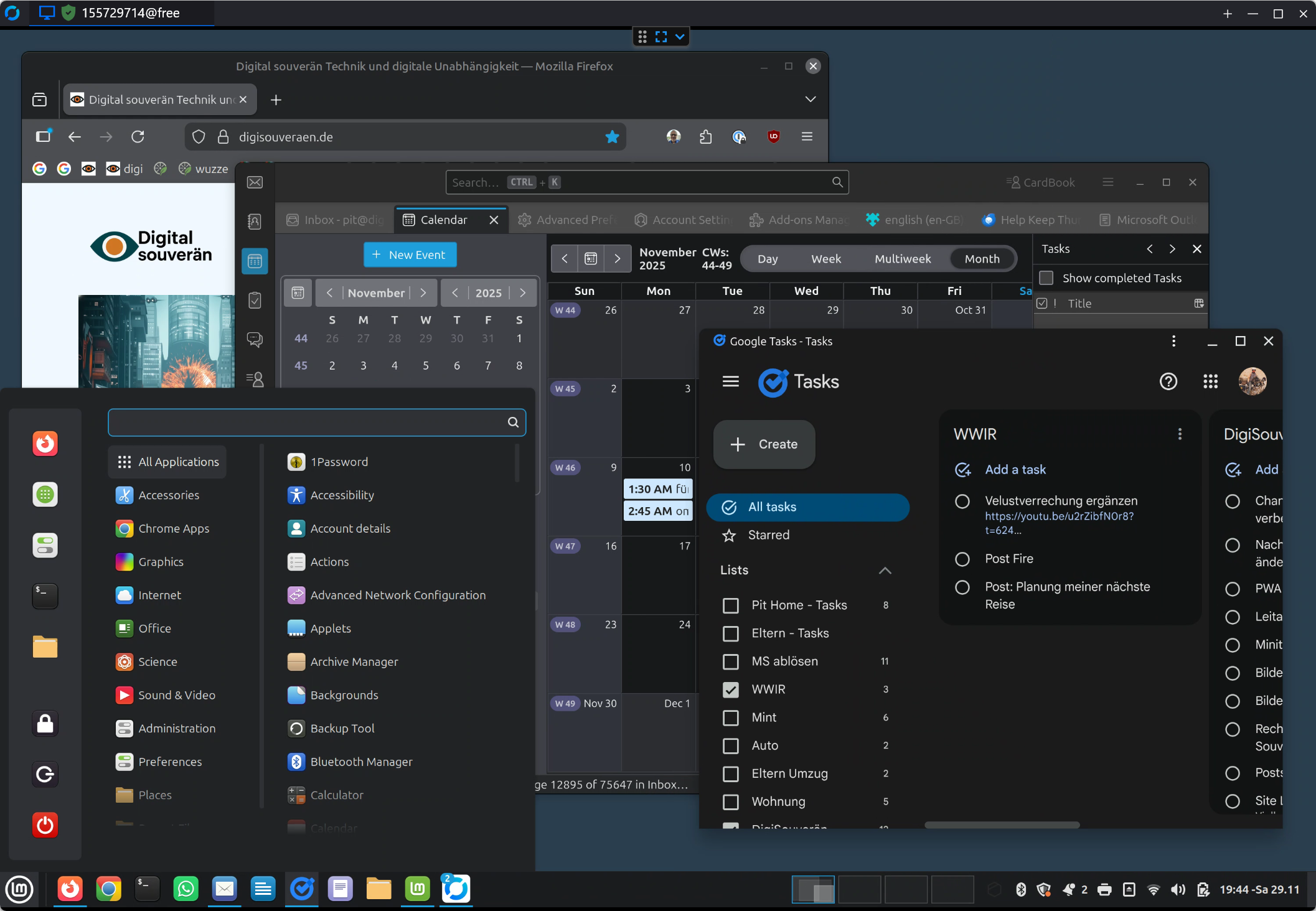
Mint ist deutlich einfacher zu installieren (viel weniger Eingaben) als Windows und installiert sich viel schneller. Aber zu beachten: Tastaturneutrale Passwörter verwenden, nach der Installation ggf. das Zeitformat anpassen und die Konfiguration der Laufwerkverschlüsselung LUKS ist bei Dual-Boot mit Windows komplex.
Siehe Mein Mint Setup – Mint Probleme.
Die Datensouveränität von Windows vs Linux sehe ich differenziert:
- Daten-Sicherheit
Linux kann prinzipiell sicherer sein, allerdings nur bei entsprechender Konfiguration. Viele Nutzer neigen hier zur Selbstüberschätzung. Linux verleitet zu halbverstandenem Gebastel an Einstellungen. - Beispiel: Verschlüsselung der Daten:
- TPM
- Unter Windows wird automatisch die Datenverschlüsselung mit BitLocker eingerichtet (zumindest in der Home-Version mit MS Account) und die Entsperrung erfolgt beim Booten ohne Passwort-Eingabe automatisch via TPM. Ein Dritter kann das nicht durch Zurücksetzen eines Passwortes umgehen. Das oft kritisierte Speichern des BitLocker Keys beim MS Account ist m.E. für normale Nutzer genau richtig.
- Mit Linux müsste man das TPM zusätzlich mit einer PIN schützen, weil ansonsten jeder mit physischem Zugang den PC entschlüsseln kann. Ein Angreifer kann das Root-Passwort zurücksetzen, ohne das existierende Passwort zu kennen, und danach die Verschlüsselung deaktivieren.
Der Nutzer muss also immer zwei Schlüssel eingeben: TPM-PIN oder LUKS-Passphrase zum Entschlüsseln und das Linux-Passwort zum Anmelden. - Die Einrichtung von LUKS Verschlüsselung ist bei Dual-Boot komplex. Der Mint-Installer bietet dann nur das nicht mehr empfohlene Verschlüsselungsverfahren ecryptfs an, via „Encrypt my home folder“. Bei Mint Single-Boote ermöglicht der Installer LUKS einfach via „Erase disk and install Linux Mint“ und „Encrypt the new Linux Mint installation for security“
- TPM
- Daten-Schutz
- Windows sendet standardmäßig viele Daten in die Cloud (fremdbestimmte Infrastruktur): System- und Gerätedaten, Nutzungs- und Diagnosedaten, Fehler- und Protokolldaten, Konto- und Profildaten, Tracking- und Standortdaten, Kommunikations- und Inhaltsdaten.
- Linux ist standardmäßig deutlich datensparsamer und sendet keine dieser Daten in die Cloud. Die Kontrolle liegt rein beim Nutzer.
- Allerdings können einzelne Anwendungen sowohl unter Windows als auch unter Linux solche Daten in die Cloud übertragen.
- Datenschutzerklärungen
- Microsoft-Datenschutzbestimmungen – Microsoft-Datenschutz
- Datenschutzerklärung – Datenschutzerklärung & Nutzungsbedingungen – Google
- Privacy & Cookies – Linux Mint
Die Mint Datenschutzerklärung fokussiert auf die Website linuxmint.com. Vielleicht gibt es keine eigene Datenschutzerklärung für das Betriebssystem Mint, weil Mint keine Daten erhebt, die eine solche Erklärung erfordern. - Thunderbird Privacy Notice — Mozilla
Linux als PC-Betriebssystem ist eine gute Alternative
- Linux lässt sich mit einem Start von USB-Stick einfach mal auf einem PC ausprobieren (Live-Versionen), ohne das auf dem PC installierte Betriebssystem zu verändern. Damit lässt sich testen, wie gut man mit einer Linux-Distribution zurechtkommt und ob alle Hardwarekomponenten unterstützt werden.
- Es gibt nutzerfreundliche Linux-Distributionen wie Mint Cinnamon (europäisch). Mint hat eine aufgeräumte, Windows-ähnliche Oberfläche, was den Umstieg erleichtert. Mint ist sogar einfacher zu installieren als Windows.
- Mint kann auch von normalen Nutzern ohne IT-Kenntnisse im Alltag gut genutzt werden.
- Mit Thunderbird (FOSS) hat man einen guten offlinefähigen Client mit erträglicher UX, für Mail, Kontakte, Kalender und einfache Tasks. Mit LibreOffice (Deutsch) ist ein gutes Office-Paket.
- Die Volltextsuchen im Dateisystem habe ich bisher nicht getestet.
Vollständigkeit, unterstützte Suchmuster und Performance sind mir aber kritisch wichtig. - Linux kann je nach Distribution unterschiedliche Kompatibilitätsprobleme mit PC-Hardware haben. Zum Beispiel:
- Mint unterstützt das Mikrofon meines Notebooks nicht und das Bootmenü ist nur mit Lupe lesbar. Der Notebook ist zugegeben alt (von 2018) und hat eine exotische (aber prima) Auflösung von 3000×2000.
- Linux unterstützt meinen Windows Dev Kit 2023 ARM Mini-PC nur in Bastelversion. Ist OK für so ein Dev-Produkt.
- Andererseits hat die Mint Installation meinen WLAN Drucker automatisch eingebunden und druckt ohne die elendigen Pausen, die Windows on Arm zwischen den Seiten macht.
Ich halte Linux für mindestesns genauso verknorzt wie Windows:
- Language und Locale verwirrt: Mint (ich vermute, auch andere Linux) verwirren insbesondere beim Setup die Systemsprache (language) mit den Ländereinstellungen (locale + region). Das führt bei multilingualer Wahl wie Englisch mit deutscher Ländereinstellung (was ich generell für PCs und Handys nutze) zu üblen Problemen.
Siehe Mein Linux Mint Setup – Mint Probleme - Komplizierte Einrichtung von Verschlüsselung mit hohem Sicherheitsrisiko, s.o.
- Apps crashen auch (nur hängen sie nicht so lange wie unter Windows), und vermutlich zerstören sie die Stabilität des Kernels nicht. Umgang mit hochauflösenden Bildschirmen ist schlechter als mit Windows. Exotische Hardware wird schlechter unterstützt. Man muss sich x-mal an-/abmelden, damit Änderungen wirksam werden. Aber ich finde es durchweg OK.
- Sobald man etwas an der Oberfläche kratzt, wird es komplex und wirr.
Ein durch Einstellungen datenschutzoptimiertes und entschlacktes Windows (debloated, ohne ungewollte Apps) ist nicht so souverän wie Linux, kann aber eine praktikable Lösung sein. Siehe My Debloated & Privacy-Hardened Windows
Handy: Android Standard vs Android-Alternativen vs iOS
iPhones lassen sich nicht souveräner machen, es gibt dafür keine alternativen Betriebssysteme.
Es gibt souveräne Alternativen zu Standard Android, sogar Handys, die bereits damit konfiguriert sind, auf Wunsch sogar mit entfernten Kameras, Sensoren und Mikrofon.
Damit muss man aber Einschränkungen in Funktionalität insbesondere bei der Freigabe von Finanztransaktionen (Banking, Online-Kartenzahlungen) und Komforteinbußen hinnehmen.
Siehe Souveräne Handys
Man muss abwägen, was ein souveräneres Handy einem persönlich real wirklich bringt, wenn man dann doch WhatsApp, Line, Viber oder Facebook nutzt, weil die Bekannten nur diese nutzen oder in Reiseländern praktisch alles darüber abgewickelt wird. Immerhin sorgt z.B. GrapheneOS dafür, dass alle Apps, insbesondere auch System-Apps wie Telefon, Kontakte, Kamera, Play Services, Carrier Services, nur genau die Rechte haben, die man ihnen gibt, und nicht permanent „nach Hause telefonieren“.
Server-Dienste
Folgende umfangreiche Vergleichsseite habe ich leider erst spät entdeckt:
Comparison of Cloud, Sync & Email services
Domain
Generell sollte man eigene Domains (custom domain) nutzen. Das trennt Domains vom Hosting und erleichtert u.a. den Wechsel von Providern.
Zum Registrieren einer Domain verlangen Registrare persönliche Daten.
Es gibt anonyme Domains, vgl. Anonymous Privacy Domains | OffshoreDomains.com
Es gibt Anonymous-Domains in Ländern wie Malaysia und Singapur. Hierbei wird von Beginn an nur der Registrar oder ein Partnerunternehmen eingetragen.
Man sollte verlässliche Domain Hoster wählen, denn im Falle eines Domain-Umzugs zu einem anderen Hoster braucht man vom alten Hoster einen Auth-Code.
Infos zum Domaininhaber können für .de Domains können nicht einfach von jedermann abgefragt werden, siehe https://webwhois.denic.de.
Cloud-Speicher
Compare Cloud Storage providers – ComparisonTables
- Ende-zu-Ende verschlüsselt. (E2EE)
Mit E2EE hat nur der Nutzer den Schlüssel. Encryption in transit und at rest sind nicht ausreichend für persönliche oder sicherheitskritische Daten.- Tresorit (Schweiz)
- Für E2EE-Cloud-Speicher bleibt Tresorit mein Favorit. Die Dokumentation finde ich schlecht. Aber es funktioniert problemlos und unauffällig
- Tresorit bietet mehrere Zugänge zu den Cloud-Dateien
- Synced Folders
- Vollständig oder selektiv synchronisierte lokale Folder.
- Nahtlos in den Datei-Manager eingebunden, inklusive Volltextsuche des Betriebssystems.
- Web UI im Browser
- Virtuelles Laufwerk T im File Manager
- Cached lokal die letzten 10 geöffneten Dateien und zusätzlich bis zu 1000 Dateien mit automatischer Löschung nach 24h.
- Nicht in die Volltextsuche des Betriebssystems eingebunden
- Erkennt, welche Folder lokal synchronisiert sind, und lädt Dateien dann nicht aus der Cloud.
- Desktop App
- Dateimanager
- Verwaltungs UI zur Konfiguration von Synchronisation und Zugriffsrechten und zum Teilen von Dateien.
- Synced Folders
- Tresorit bietet mehrere Zugänge zu den Cloud-Dateien
- Der Wechsel von OneDrive zu Tresorit bietet nicht nur E2EE. Es ist auch eine große Erleichterung, OneDrive loszuwerden, das unter Synchronisierungsfehlern, Leistungsproblemen bei der Synchronisierung und seltsamen Designentscheidungen wie der halbherzigen und verwirrenden Folder Backup leidet. OneDrive for Business ist mit seinen schlecht dokumentierten Beschränkungen für Dateinamen sogar noch schlimmer.
- Auf Android lassen sich Dokumente nur in der Tresorit-App anzeigen. Zum Bearbeiten muss man sie ins Dateisystem kopieren und nach lokaler Bearbeitung wieder nach Tresorit kopieren.
- Die geplante Revision des Bundesgesetzes zur Überwachung des Post- und Fernmeldeverkehrs der Schweiz könnte Auswirkungen auf die Souveränität von Cloud-Daten bei Proton oder Tresorit führen – zumindest was die Herausgabe von Kommunikationsdaten betrifft. Vgl.
BÜPF-Revision: Das Schweizer Überwachungsgesetz | mailbox
- Für E2EE-Cloud-Speicher bleibt Tresorit mein Favorit. Die Dokumentation finde ich schlecht. Aber es funktioniert problemlos und unauffällig
- Tresorit (Schweiz)
Nicht Ende-zu-Ende verschlüsselt. (E2EE)
Ungeeignet zum Speichern persönlicher oder sicherheitskritischer Daten. Sogar bestimmte Worte in Dateinamen können zu Problemen und Account-Sperren führen, siehe Daten-Schutz (Ende-zu-Ende Verschlüsselung, …)- Google Cloud
Google-Dienste speichern Daten an folgenden Stellen in der Google Cloud. Was dort gespeichert wird, hängt von den genutzten Diensten ab.- Google Account Service: Konto- und Profildaten, Einstellungen
- Google Fotos: Fotos, Videos
- Google Kontakte: Kontakte
- Google Kalender: Termine, Kalenderdaten
- Google Drive (Backup): Geräteeinstellungen, App-Daten, SMS-Backups
- Gmail: E-Mails, Anhänge
- Google Drive: Dateien, Dokumente
- Google Keep: Notizen, Listen
- Google Chrome Sync: Browserdaten (Lesezeichen, Passwörter)
- MS OneDrive
- Personal und Business
Wirr, intrusive, unzuverlässig!
- Personal und Business
- Cloud Speicher der EU-Provider
- IONOS HiDrive
- Google Cloud
Mail, Kontakte, Kalender und einfache Tasks
Ich habe mir einige EU-Provider wie IONOS, mailbox.org und Posteo angesehen sowie das besonders auf Souveränität ausgelegte Fastmail.
- BSI – E-Mail-Checker
Der E-Mail-Checker des Bundesamtes für Sicherheit in der Informationstechnik (BSI) prüft, ob E-Mail-Anbieter Nachrichten verschlüsselt versenden, ob moderne Sicherheitsprotokolle verwendet werden und ob E-Mails vor Manipulation geschützt sind. Er bewertet nicht Server-Standort, Datenspeicherung oder gesetzliche Zugriffsrechte.
Host Europe E-Mail-Migration: Verlust der Datensouveränität | mailbox - Mail: Für Mail sollte man bedenken, dass auch bei verschlüsselten Mails die Mail-Adressen unverschlüsselt genutzt werden müssen, um überhaupt Mails zustellen zu können. Allein aus den Verkehrsdaten Absenderadresse, Empfängeradresse, IP-Adressen der beteiligten Server sowie Datum und Uhrzeit des Versands lassen sich soziale Netzwerke rekonstruieren.
- Thunderbird und Outlook unterstützen verschlüsselte Mails zwischen Sender und Empfänger via OpenPGP und S/MIME:
Ich habe dafür aktuell keinen Bedarf. Nach meiner Erfahrung haben private Mail-Partner und völlig unverständlich sogar Geschäftspartner wie große Automobilhersteller kein Interesse daran. Bei verschlüsselten Mails ist zu bedenken, wie man archivierte Mails, inkl. ihrer Anlagen, später mal entschlüsseln kann. - Proton oder Tuta bieten Ende-zu-Ende Verschlüsselung aller Mails. Damit hat nur der Nutzer den Schlüssel. Provider Admins, Hacker und Geheimdienste können die Mails nicht entschlüsseln. proprietäre Protokolle vermeiden.Mir reicht ein Anbieter, der die Privatsphäre respektiert und sich problemlos mit anderen Apps, insbesondere Thunderbird, über Standardprotokolle wie IMAP, SMTP, CardDAV, CalDAV und WebDAV nutzen lässt.
- Thunderbird und Outlook unterstützen verschlüsselte Mails zwischen Sender und Empfänger via OpenPGP und S/MIME:
- Bei Kontakten sollte man generell keine sensiblen Daten speichern, weil bei Freigabe des Adressbuchs an andere Apps wie WhatsApp (unnötigerweise) alle Kontaktdaten inkl. Notizen freigegeben werden. Infos wie Kontonummern zu Kontakten speichert man besser im Passwortmanager. Aber auch ohne sensible Inhalte lassen sich über Verkehrsinfor mit Kontakten soziale Netzwerke rekonstruieren.
- Gmail
- Ich behalte meinen Gmail Account als Alternative, falls meine EU-Account mal ausfällt, und als zweite Mail-Adresse.
- Und weil einige Google Dienste den nutzen
- Habe aber alle vorhandenen Mails gelöscht, siehe
Gmail Mails lokal archivieren und auf Google löschen
Provider-Auswahl (Fastmail, Nextcloud, IONOS, mailbox)
- Das eigentlich gute Fastmail (Australien) kommt nicht infrage, weil seine Server in Australien stehen, einem Five Eyes Land. Ich sehe Australien zwar als ein befreundetes Land, im Unterschied zu Russland, China und heute leider auch den USA. Aber ich möchte lieber einen EU-Provider unterstützen.
Hat in meinen Tests funktional den besten Eindruck gemacht – sogar die Mail-Migration aus MS 365 funktioniert problemlos. Unterstützt Tasks aber nicht. - Nextcloud (Deutsch) ist für meine Anfos unnötig komplex. Mit Nextcloud braucht man mit den meisten Hostern einen separaten Mail-Server. Bei IONOS gibt es mit Nextcloud Workspace einen integrierten Mail-Server (im Nov 2025 war dieses Produkt aber noch sehr neu und konnte nicht konfiguriert werden).
Nextcloud Workspace – Die europäische Microsoft 365 Alternative | IONOS - POSTEO (Deutsch)
Ist OK. Funktioniert aber nicht mit custom Domains. - IONOS vs mailbox.org
- Habe mich gegen IONOS entschieden
- Bei IONOS habe ich bereits meine Domains und mehrere WordPress-Blogs. Die Website zum Kaufen und Verwalten ist wirr und nervig marketinggetrieben. Es war schwer, festzustellen, ob IONOS Mail Business MS Exchange Server nutzt – es nutzt open-Xchange.
- Zum IONOS Support habe ich für so wichtiges für Mail kein Vertrauen. Die Qualität ist zu schwankend. Die Abwicklung rein per Mail, Chat und Telefon, ohne ein vom Kunden einsehbares Ticket-System, ist unzumutbar.
- KO-Kriterium war, dass IONOS keine Mail-Aliase bietet. Als Domain-Inhaber muss man die Mail-Adressen postmaster und abuse haben, um RFC 5321 compliant zu sein. Mit einer Hauptadresse braucht man also mindestens 3 Adressen. Bei IONOS muss man für jeden Alias ein eigenes Mail-Konto anlegen. Damit erhöhen sich die Kosten von 6€ (1 Anwender) auf 18€/Mon (5 Anwender).
- Habe mich für mailbox.org entschieden
- Weil das Unternehmen mailbox speziell für digitale Souveränität eintritt und ich das unterstützen möchte.
- mailbox bietet ohne Zusatzkosten ausreichend Alias-Adressen, wobei Pflichtadressen wie postmaster@ nicht vom Kontingent abgehen.
Stop Giving Them Your Real E-mail Address! - Zusätzlich gibt es Wegwerf-Adressen, die man zum Spamschutz nutzen kann.
- Automatischer serverseitiger Backup ist kostenlos. Ich cache aber meine Mails lokal und sichere sporadisch eine Kopie auf Tresorit.
- Der Spam Filter scheint deutlich besser zu filtern als bei IONOS oder MS 365.
- Habe mich gegen IONOS entschieden
Produktivitäts-Apps
Zu Installation und Konfiguration von Apps siehe auch Tipps und Würgarounds zur Migration und Mein Linux Mint Setup.
Vielleicht gibt es für einige benötigte Apps keine Desktop-Versionen für Linux.
Apps können unabhängig vom Betriebssystem, also sowohl unter Windows als auch unter Linux, sensible Daten in die Cloud (fremdbestimmte Infrastruktur) übertragen. Hier hilft nur, diese datensparsam zu konfigurieren.
Die Auswahl von Produktivitäts-Apps ist unterschiedlich komplex:
- Webbrowser gibt es viele und sie lassen sich leicht parallel nutzen.
Siehe Browser, Tor & Tails zum anonymer surfen & weniger Werbetracking. - Office-Pakete lassen sich relativ leicht wählen.
- Die Auswahl von Personal Information Managern (PIM) für Mail, Kontakte, Kalender und Tasks ist komplex
Web-Browser
- Edge, Firefox (FOSS 1), Chrome, Brave (FOSS)
Es gibt zahlreiche Browser für Windows und Linux
Zur Optimierung siehe Tools zum anonymer surfen & weniger Werbetracking und Recherchieren – Warum, Wie und Womit
Office-Pakete
- LibreOffice ist ein gutes plattformunabhängiges Office-Paket
- Umasst Desktop-Apps: Writer (Textverarbeitung), Calc (Tabellenkalkulation), Impress (Präsentationen), Draw (Zeichnungen und Diagramme), Base (Datenbankverwaltung), Math (Formeleditor)
- Aber ich bin extrem produktiv mit speziellen MS Office Features wie PowerPoint, Ctrl-Click + Move zum Duplizieren von Elementen. Durch Einmal-Kauf von Microsoft Office 2024 Standard (5J Update Garantie bis Okt 2029) für 35€ pro PC lassen sich wenigstens laufende Abo-Zahlungen an MS vermeiden.
- Hat keinen Mail Client
- Auf Android nur readonly. Mit MS Office sind Dokumente editierbar, für mich verzichtbar.
- Writer hat wohl keine Signatur-Zeile wie Word, mit der man leicht mit einem Unterschriftsbild (keine digitale Signatur) unterschreiben kann. Aber das wird schon irgendwie gehen (zur Not mit Bild einfügen), ohne drucken, unterschreiben und einscannen zu müssen.
- Falls die Funktionalität von LibreOffice mal nicht ausreichend sein sollte, kann man die kostenlosen Office-Online MS-Apps wie Excel nutzen. Dazu braucht man aber einen MS Account
Personal Information Manager (PIM)
Wesentliche Apps sind Personal Information Manager (PIM) für Mail, Kontakte, Kalender und Tasks, Webbrowser und Office.
Mir besonders wichtige Features
- Offline-fähig!
Unbegrenzt „All Mails“
Ist mir kritisch wichtig, z.B. sind meine Mails ein wichtiges, leicht durchsuchbares Archiv, auf das ich auch ohne Internetverbindung immer vollen Zugriff haben will. - Gute Druckfunktionen
Gut lesbare Ausdruck des Monatskalenders für meine alten Eltern zu - Mehrere Kalender (bei mir meiner und der meiner Eltern) in einer integrierten Ansicht anzeigbar.
Meine Versuche, Tasks einzubinden, waren mit einigen Providern wie Fastmail ein aufwendiger Irrweg. Einige unterstützen keine Termine für Tasks. Manche haben kein Task-UI, speichern Tasks aber, und Tasks lassen sich so über TB synchronisieren. Die Integration mit Android Apps via DAVx und Task.org App ist mir zu fragil und komplex. Fastmail soll besonders gut mit DAVx funktionieren, unterstützt aber Tasks gar nicht.
Das Einbinden von IONOS Tasks habe ich nicht getestet.
Thunderbird
- Souveräne Lösung
- Läuft auf Windows und Linux
- Offline-fähig
Unbegrenzt „All“ - nur Single-Instance
- Einbindung von EU-Mail nativ über IMAP und nativ zu MS 365 (mit OAuth2)
- Kann Google Tasks nur einbinden über Add-on „Provider for Google Calendar“
New calendar > google calendar > task list auswählen - Tasks lassen sich in eigener Tasks Pane anzeigen und in Kalenderanzeige einblenden via
Google Tasks in Calendar anzeigen
view > calendar> current view > tasks in view
Leider wird dabei die Zeit nicht angezeigt, Tasks sind immer All Day.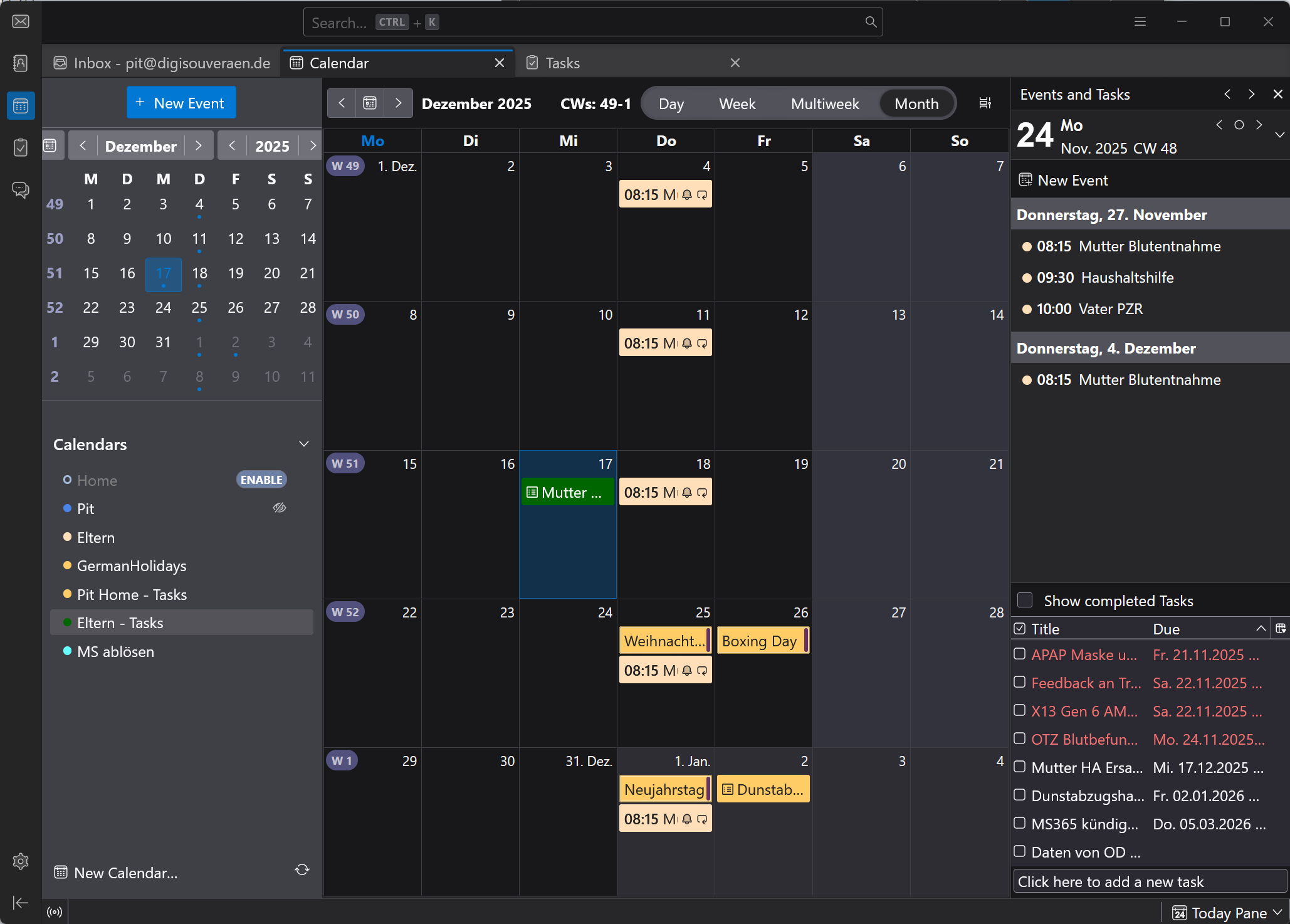
- UX nur akzeptabel.
- Im Vergleich zu Outlook ist das UI überladen
- Ich mag das tabbed UI nicht
- Die Darstellung im Mail Editor ist unübersichtlich und schlecht formatiert
- Das Dark Theme ist in v 146 (Windows) weiterhin unbrauchbar.
Aber es wird langsam besser.- Die Hervorhebung ungelesener Mails in der Mailliste im Dark Mode schlecht, insbes. werden ungelesene Mails nach einem Restore nur noch durch eine hellen Punkt hervorgehoben, nicht durch Hervorhebung des Betreffs. In v 145 funktioniert keiner der bekannten Workarounds, auch Add-on Themes nicht.
- In Replies zu HTML Mails ist der Reply Text unlesbar (weiss auf weiss)
- Aber das Light Theme ist OK
- Kein Delete Button je Mail in Card View
- Font Size in Mail Liste nicht getrennt einstellbar
- Es gibt keine Version für Linux und Windows on ARM.
- Startet langsam: 10s vs Outlook 5s
- Anpassung von Datumsformats nötig, siehe Tipps und Würgarounds zur Migration
- Ich deaktiviere den Default Threaded View – damit übersehe ich leicht Antworten zu älteren Mails weil diese zum Datum der ersten Mail einsortiert werden. Via
alt > view > sort by > unthreaded - Ich ändere die Platzierung der Signatur auf über dem zitierten Text via
account settings > composition & addressing > place my signature: below my reply
Default ist: below quote
- Ich komme schlecht mit der Thunderbird Suche zurecht.
eM Client (nutze ich seit 2026)
eM Client (Tschechien) ist ein moderner PIM mit aufgeräumter und informationsdichter UI sowie guter Suche.
- Hat native Unterstützung für Google Mail, Kalender und Tasks.
Fand ich am einfachsten einzurichten. - Die UX ist ähnlich Outlook, was den Umstieg erleichtern kann
- Es gibt keine Version für Linux und Windows on ARM.
- Die kostenlose Lizenz für privaten Gebrauch ist u.a. auf 1 PC und 2 Konten beschränkt. Aber wenn man nicht selbst das Produkt sein will, oder (Selbst)Ausbeutung der Entwickler möchte, darf eine App ja was kosten – in diesem Kontext ist „Geiz nicht geil“.
- Guter Kalender-Ausdruck
[MS Outlook (classic)]
Für normale Anwender kann die Einbindung von Kontakten und von bidirektionalen Kalendern über das unvermeidbare Add-in CalDav Synchronizer unmöglich komplex werden. Für mich ist Outlook (classic optimal produktiv) – ich kann aber noch nicht beurteilen, ob das Add-in zuverlässig arbeitet – alle paar Tage poppt sein Fehlerlog hoch.
- Weniger souverän, weil MS-Client
- Läuft nur auf Windows.
Es gibt eine Version für Windows on ARM - Offline-fähig
Unbegrenzt „All“ - Multi-Instance
Man kann mehrere Outlook Instanzen laufen lassen, z.B. auf virtuellen Desktops - Einbindung von EU-Mail nativ über IMAP und nativ zu MS 365 (mit OAuth2)
- Einbindung von Google-Kalendern
- Nativ nur readonly
- Bidirektional via Add-in
siehe Tipps und Würgarounds zur Migration.
- Kann Google Tasks nativ nicht einbinden, nur mit
via CalDav Synchronizer Add-in. - Kann Tasks nur in eigner Tasks Pane anzeigen, nicht in Kalender einblenden.
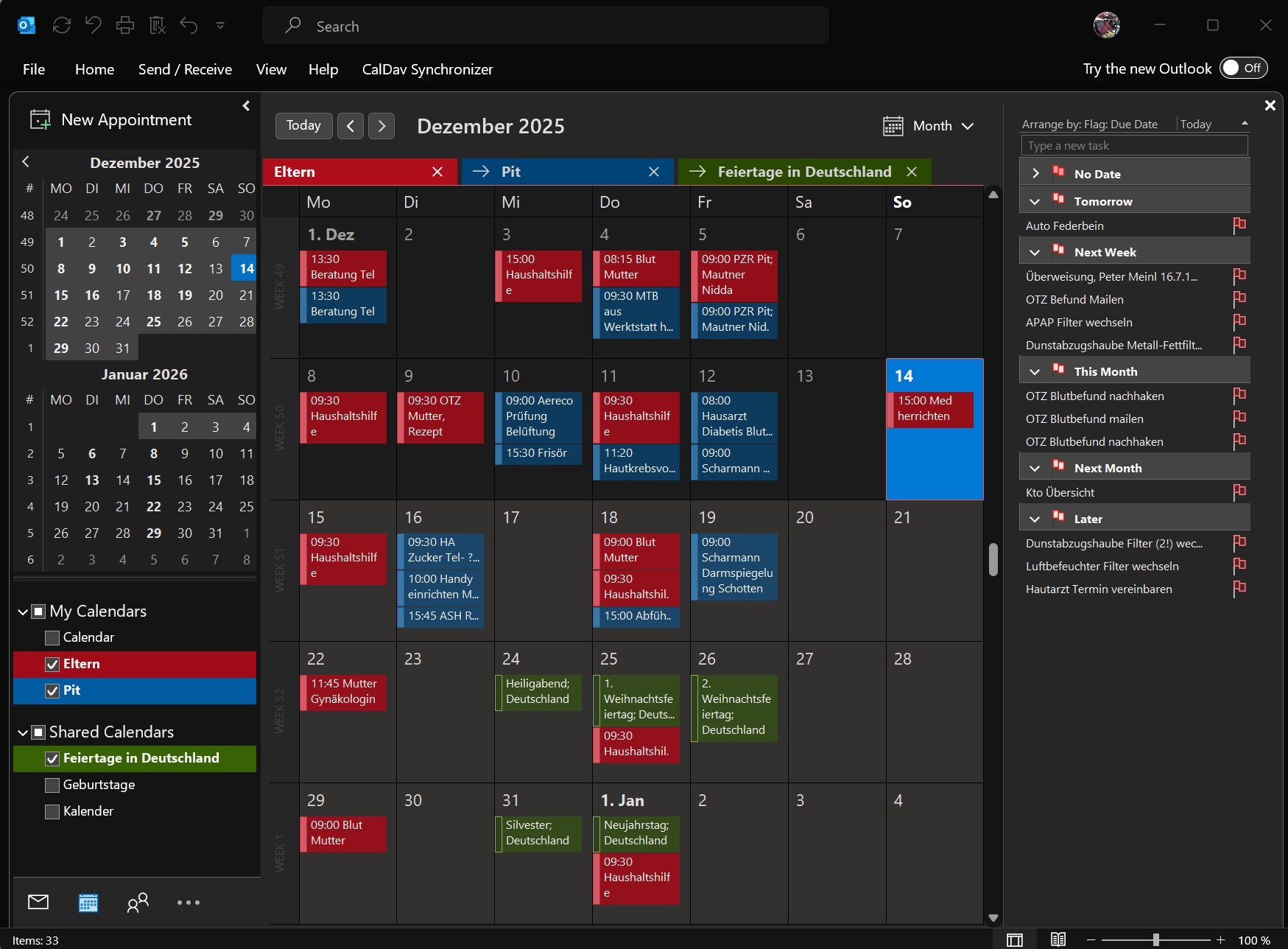
Ich schalte die vertikale Hub Bar (die sinnlow wertvollen horizontalen Platz verschwendet) immer aus, via Regedit
HKEY_CURRENT_USER\Software\Microsoft\Office\16.0\Common\ExperimentEcs\Overrides\ create a new string value Microsoft.Office.Outlook.Hub.HubBar and set it to false
Damit erscheinen die wichtigen Icons für Mail, Kalender und Tasks unten links, siehe Screenshot - Zuverlässiger als Thunderbird und new Outlook.
Hängt aber immer wieder mal bein Beenden oder Starten - Beste UX
[MS new Outlook]
- Nicht ausgereift
- Sogar Mails von anderen Providern werden auf MS-Server gespiegelt.
- Anmeldedaten werden auf MS-Servern gespeichert.
- Offline-fähig
Aber unsinnige Beschränkung auf max 180T. Ich möchte mein komplettes Mail-Archiv offline verfügbar haben. - Im neuen Outlook nervt auch die Unfertigkeit wie fehlende oder schlechte (Kalender) Druckfunktionen und die Kontaktverwaltung ist deutlich schlechter (Dokumente nicht anhängbar) als im klassischen OL. Leider hält sich Edge nicht an das Windows Default-Setting für mailto und verwendet immer new Outlook, was natürlich nicht ordentlich implementiert ist – Firefox hält sich dran und leitet Weblinks über Outlook (classic) problemlos weiter.
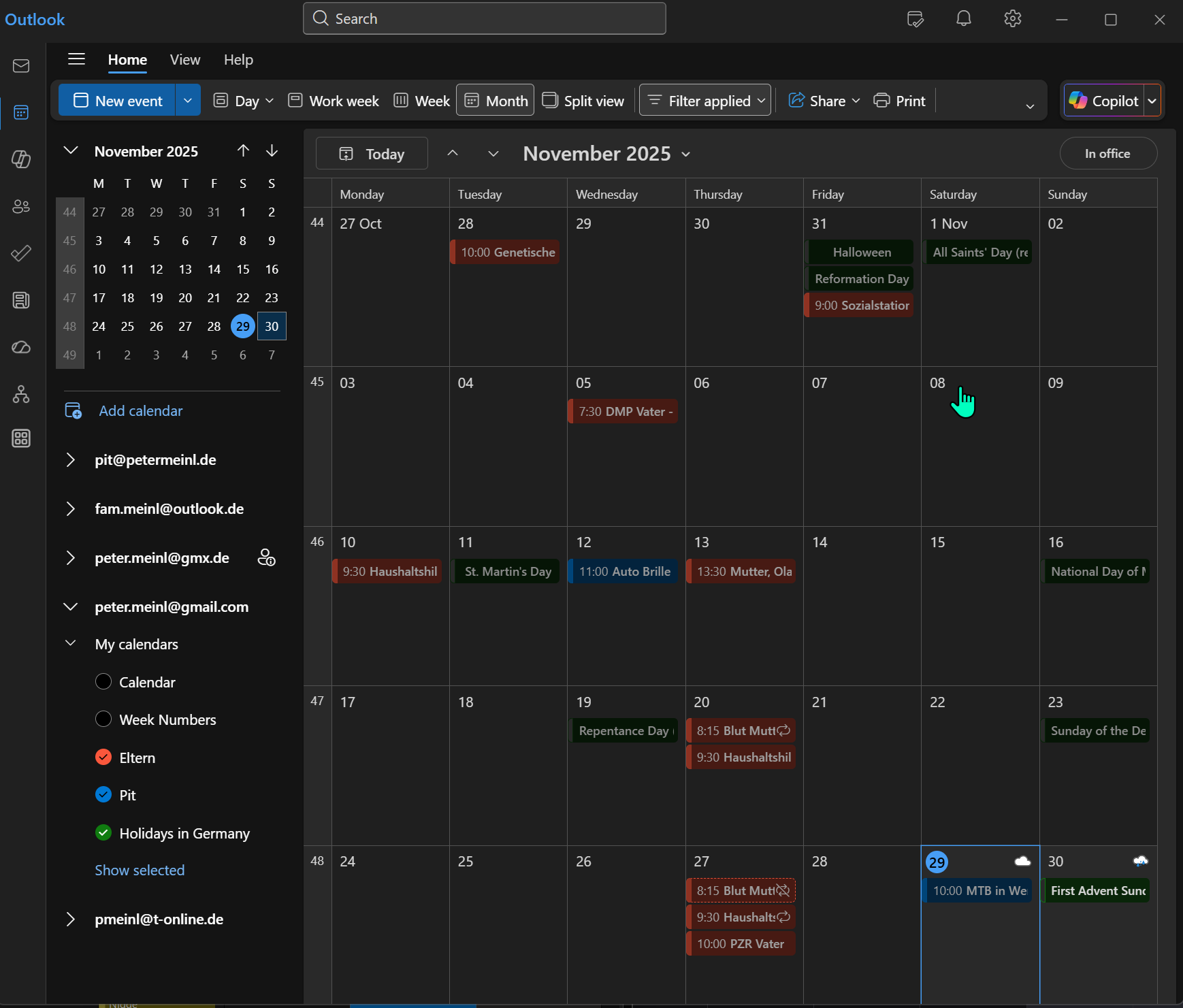
Outlook Web App (OWA)
- Outlook Web App (OWA) braucht ein MS Konto
https://outlook.live.com/ - Das OWA Privacy Statement, dem man zustimmen muss, geht sehr weit, inkl. „access information on your device„
Outlook Privacy Statement
OWA Outlook Privacy Statement
We and our 940 partners process data to: store and/or access information on your device, develop and improve products, personalise ads and content, measure ads and content, derive audience insights, obtain precise geolocation data, and identify users through device scanning. Some third parties may process your data on the basis of their legitimate interest. You may exercise your right to consent or object at any time by selecting the Manage preferences link below, or through Outlook settings. By clicking the Accept all button, you agree to the use of these technologies and the processing of your data for these purposes while using…
Web-Apps der EU-Provider
- Die Webmailer der auf Open-Xchange (OX) basierenden Web-App PIMs vieler EU-Provider wie IONOS und mailbox platzieren Signaturen falsch: unter dem zitierten Text, statt unter der Antwort. Das lässt sich leider nicht konfigurieren. Für mich sind diese daher zum Antworten unbrauchbar.
Google Web Apps (PWA)
- nicht souverän
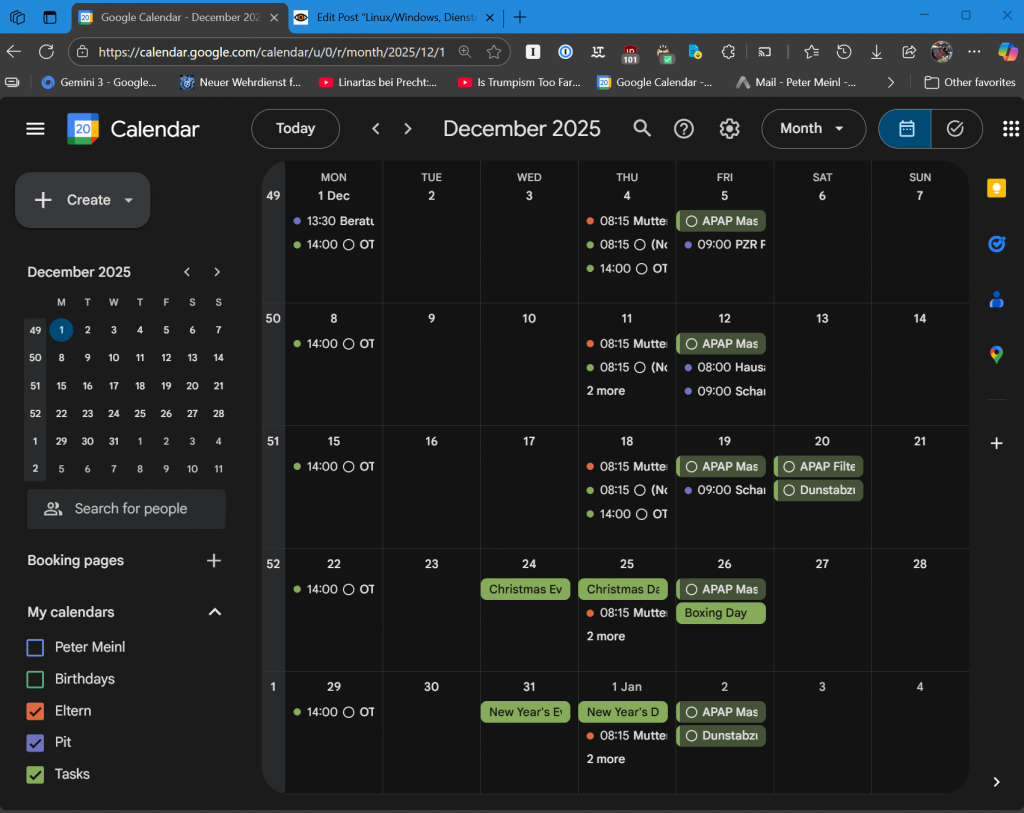
- Web-Apps (PWA, also auf PC installierbar): Gmail, Google Kontakte, Google Kalender, Google Tasks, Google Keep.
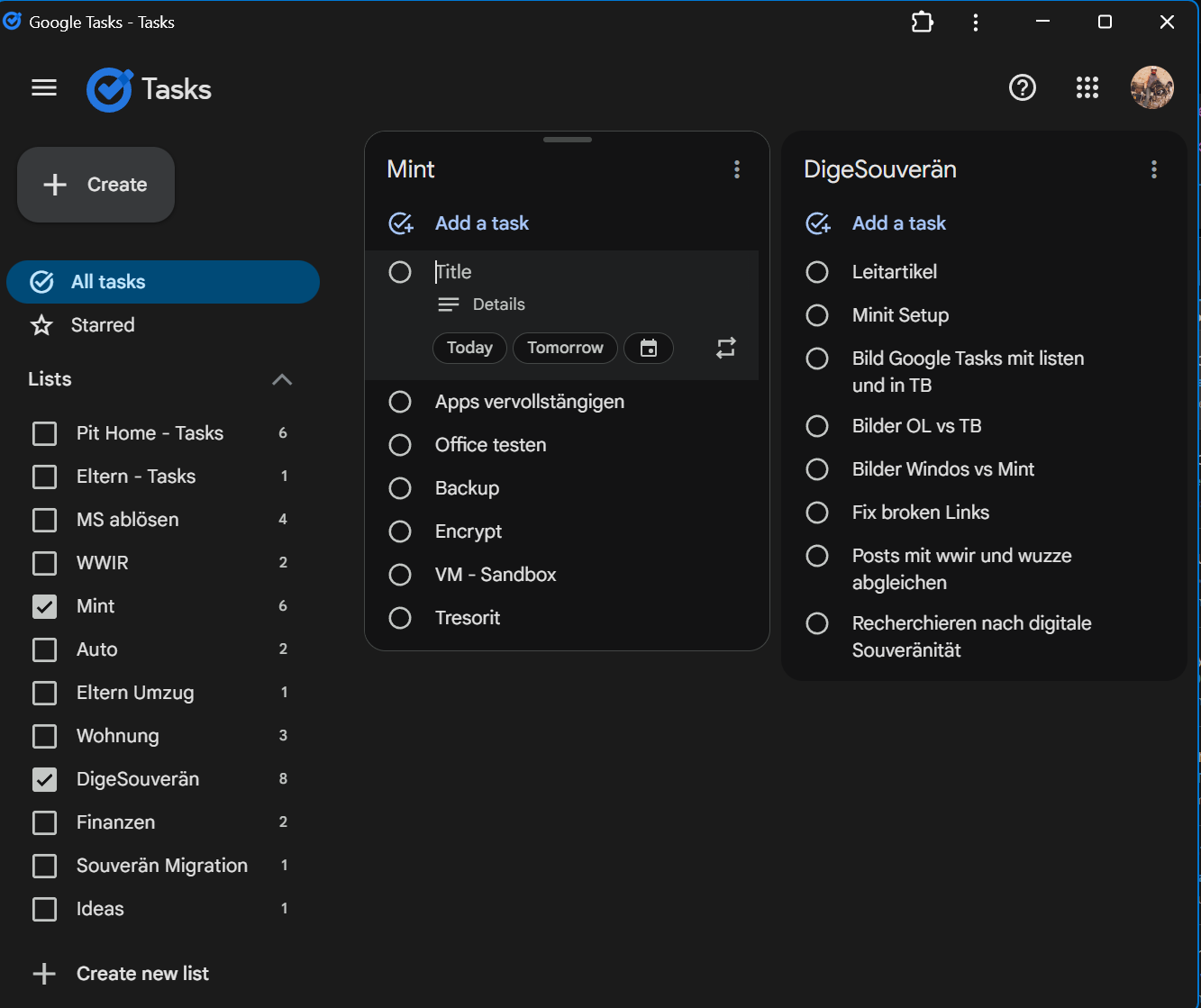
- Google Tasks ist herausragend gut
- Gmail kann Signaturen korrekt platzieren
- Offline-fähig für Mail, Kontakte und Kalender
- Tasks nicht offline-fähig
Aber in der Android Tasks App sind Tasks offline verfügbar - Calendar
- Tasks
Genial gemachtes, super effizientes UI – kein Control oder Klick zu viel. Hat aber komischerweise keine Suchfunktion.
Diverse Apps
- KIs zum Recherchieren wie Gemini, ChatGPT, Perplexity, Copilot
Desktop-App Versionen sind für KI nicht so wichtig, weil sie ihre volle Leistung nur in Verbindung mit ihren Servern liefern. - Für komplexe Notizen ist Joplin (europäisch) ein guter Ersatz für MS OneNote.
Aber mir fehlen die praktischen, automatisch eingefügten Links zu den Quell-Webseiten (inkl. KI‑Antworten) beim Pasten von Infos.
Joplin ist eine Open-Source-Alternative für strukturierte Notizen - Komplexe Tasks
Mit Fälligkeitsterminen, wiederkehrenden Terminen und Tasklisten- Todoist (Portugal, US, proprietär) ist zwar ein guter Ersatz für MS ToDo, aber eine proprietäre Lösung, die nur über ihre eigenen Server synchronisiert.
- Getting Started: Other Task Apps → Todoist
- Die Todoist Inbox hat eine E-Mail -Adresse, an die man Mails weiterleiten kann, die dann automatisch zu Tasks werden.
- Reine CalDAV Lösung
- EU-Provider der Tasks mit Terminen unterstützt
Manche haben zwar kein UI dafür, aber sie speichern Tasks und man kann via CalDAV über sie synchronisieren. - Android Tasks.org App über DAVx
Ist nicht für geräteübergreifendes Arbeiten (Desktop, Notebook, Handy) gedacht.
- EU-Provider der Tasks mit Terminen unterstützt
- Google Tasks funktionieren sehr gut
Genial produktives WebUI. Prima Integration mit Kalender-Anzeige. Gute Integration mit TB. - Werde mir mal anschauen: Vikunja: The open-source, self-hostable to-do app
- Todoist (Portugal, US, proprietär) ist zwar ein guter Ersatz für MS ToDo, aber eine proprietäre Lösung, die nur über ihre eigenen Server synchronisiert.
- Google Keep für einfache Notizen
Hands-free diktieren via Google Assistant und Voice to text zur Bequemlichkeit im Bett und auf dem MTB. Kenne keinen Ersatz. - Passwort-Manager wie 1Password (Kanada), Bitwarden (FOSS)
Siehe Datenschutz (Ende-zu-Ende Verschlüsselung, …) - Social Media
- Verschlüsselter Messenger Signal statt WhatsApp
Ist unpraktikabel, wenn die Kontakte WhatsApp nutzen. Auf Reisen sind Line, Viber und Facebook sehr verbreitet. Und wer will schon gern mit Pentagon-Chef Hegseth chatten 🙂 - Mastodon
Habe ich zwar, nutze es aber nicht - nicht Musks X
Das boykottiere ich seit Musk 2022 Trump wieder zugelassen hat.
- Verschlüsselter Messenger Signal statt WhatsApp
- YouTube Premium (Google)
- Wäre schwierig, das aufzugeben, weil ich die werbefreie Premiumversion intensiv nutze.
- PDF-Reader und -Ausfüller.
Das Acrobat (US Big-Tech) UI und seine permanente Updaterei nerven mich.
Ich suche eine Alternative, die PDFs lesen, ausfüllen, zum Editieren entsperren und mit einem Unterschriftsbild unterzeichnen kann (keine digitale Signatur). - Fernsteuern von PC
- Windows : RDP-App
- Linux, Windows: RustDesk APP
Skaliert die Font-Größe im fernsteuernden Client passend zur gewählten Window-Größe – wenn die Schrift im Vollbild-Window zu groß ist, das Window einfach verkleinern. - Android:
- Windows APP
Nur zum Fernsteuern, nicht um gesteuert zu werden - RustDesk APP
Nicht im Google Play Store verfügbar
Weil ich möglichst keine anderen App-Stores verwenden und nichts sideloaden will, habe ich das nicht getestet. Fernsteuerungs-Apps sind besonders kritisch, nicht wegen der App selbst, sondern weil sie von Scammern gegen unbedarfte Nutzer eingesetzt werden können. Banken allein aus deren Vorhandensein Fahrlässigkeit unterstellen.
- Windows APP
- Siehe auch Android Handy als PC-Ersatz nutzen
—
1) FOSS= Free and Open Source Software
[*) Affiliate-Link, ich bekomme eine kleine Provision, für Dich erhöht sich der Preis nicht.
Schreibe einen Kommentar