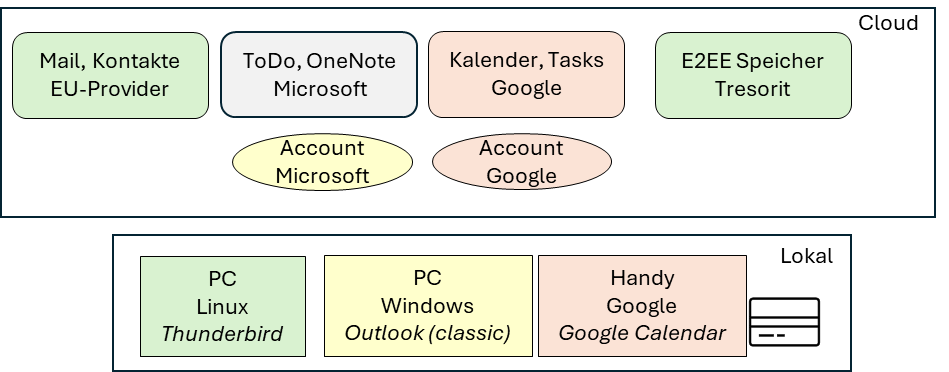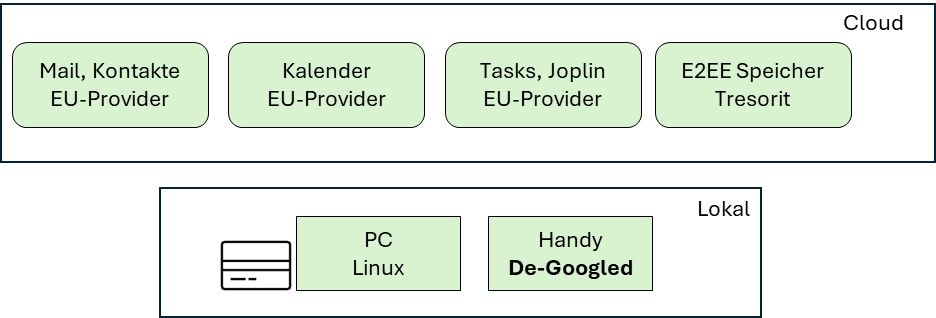

[Artikel in Arbeit]
Hier meine Überlegungen und Erfahrungen zur konkreten Verbesserung persönlicher digitaler Souveränität.Zu meiner (politischen) Motivation hierzu siehe Digitale Souveränität.
Im persönlichen Kontext ist digitale Souveränität noch relativ einfach zu verbessern, indem man keine Dienste und Apps von Big-Tech nutzt, Apps datensparsam konfiguriert, nur Ende-zu-Ende verschlüsselten (E2EE) Cloud-Speicher wie Tresorit nutzt und auf Linux umsteigt. Organisationen brauchen jedoch souveräne Cloud-Lösungen, in denen der Server den Schlüssel kennt (kein E2EE, nur encryption in transit und at rest). Nur so sind einfache Features wie Indexierung und komplexe Groupware praktikabel. Hierzu gibt es Plattformen wie ownCloud und Nextcloud.
Inhalt
- Mein Komfort vs Souveränität
- Hardware
- Software
- Alternative Konfigurationen
- Konkrete Umsetzung
- Tipps und Würgarounds zur Migration
- Tipps zur schrittweisen Migration
- MS Outlook: new vs classic
- Backup von (MS 365 ) Daten vor einer Migration
- Einbinden von Providern in Thunderbird
- Mail MS 365 -> EU- Provider mit Migrations-Tool (Audriga)
- Migration über Thunderbird TB) via "copy to"
- Mail MS 365 -> EU- Provider mit Archivierung
- Mail Migration MS 365 -> Fastmail
- Google Web-Client für Google-Kalender und -Tasks
- Google Assistant & Home Calendar Integration
- Kalender MS 365 -> Google
- Thunderbird (TB) Anpassungen
- MS Office 365 -> MS Office Standard, Einmal-Kauf Version
Begleitende Artikel:
- Digitalisierung ist Chance!
- Digitale Souveränität
- Künstliche Intelligenz (AI, KI)
- Tools zum anonymer surfen & weniger Werbetracking
- Mein Linux Mint Setup
Mein Komfort vs Souveränität
Ich würde nicht für digitale Souveränität all meinen Komfort opfern. Ich sehe es nicht als meine Aufgabe, „die Welt zu retten“. Es ist Aufgabe der EU, z.B. Google zu zwingen, Sicherheitsmechanismen in Android vom Ausspähen zu trennen. Völlig schützen kann man sich ohnehin nicht. Aber möglichst weg von (US) Big-Tech und hohe Datensparsamkeit, halte ich für wichtig. Und Big-Tech möglichst wenig zu zahlen – über unsere Daten zahlen wir ja schon mehr als genug.
Ich sehe es nicht als meine Aufgabe, „die Welt zu retten“. Nach intensiver Auseinandersetzung mit meinen Anforderungen (Funktionalität, Komfort, altersbedingt nachlassendes Gedächtnis) und den technischen Möglichkeiten habe ich mich sogar
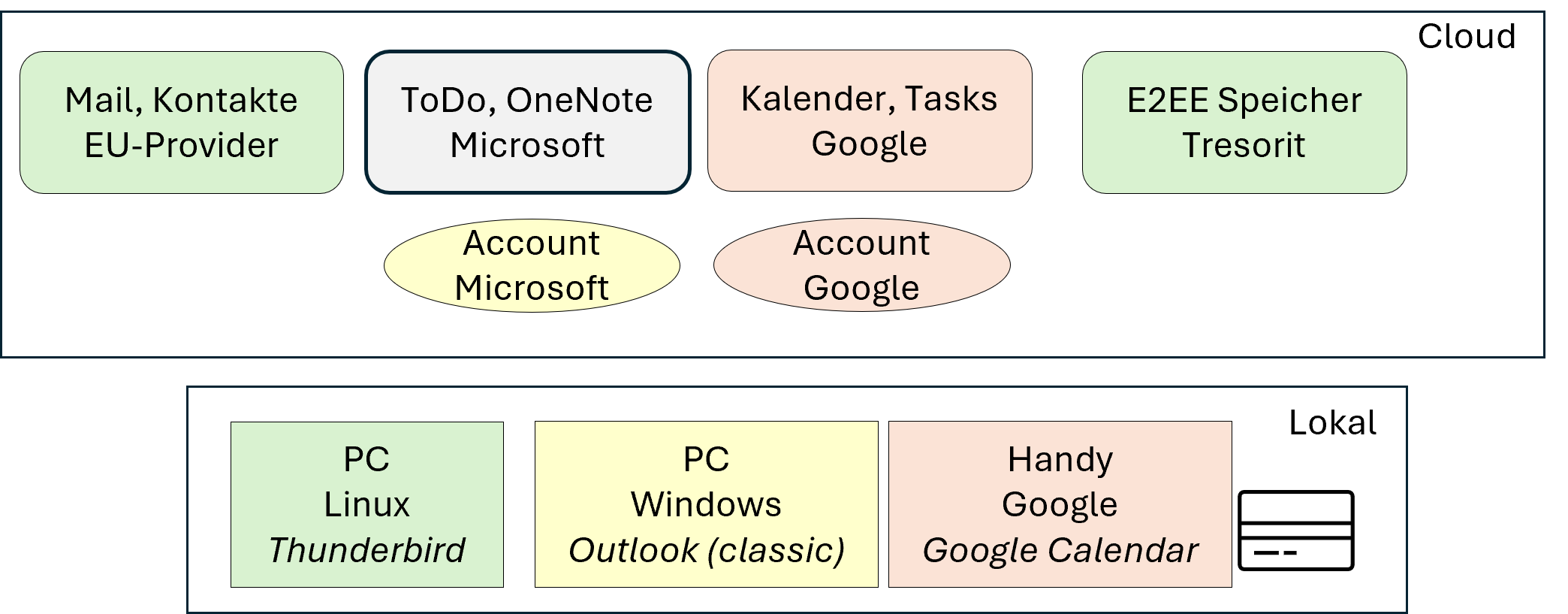
- für eine noch höhere Abhängigkeit und Datenexposition gegenüber Google entschieden
- Bleibe bei standard Android auf Google Pixel Handys.
Für komfortable Freigabe von Finanztransaktionen, zur Identifikation bei eRezept und ePA und via AusweisApp (DeGoogled Handys sind dafür nicht zugelassen). - Habe sogar meine Kalender und Tasks zu google.com umgezogen.
Für Integration meiner Termine in Google Assistant und Home:
Beide können mir meine Termine nennen und mich erinnern. - Immerhin finanziere ich Google nicht in Euro, aber natürlich mit meinen Daten.
- Bleibe bei standard Android auf Google Pixel Handys.
- und ich erwäge, bei MS Office zu bleiben, weil ich damit sehr produktiv bin.
Mit Einmal-Kauf Lizenz statt Abo. - Wenigstens liegen meine Mails nicht mehr bei Bit-Tech
Google sehe ich unter dem Gesichtspunkt unserer Souveränität deutlich kritischer als Microsoft.
- Googles Geschäftsmodell basiert auf der aggregierten Analyse von Nutzerdaten aus E-Mails, Suchanfragen, Standort und Android-Betriebssystemen.
- Microsoft sehe ich mehr unter dem Aspekt der Provider-Abhängigkeit kritisch. Microsoft ist primär ein Lizenzierungs- und Cloud-Anbieter (Azure, Office 365).
- Microsoft, Google und andere (US) Big-Techs sehe ich wegen ihrer Anbiederung an das aktuelle US‑Regime äußerst kritisch.
- Wie sich das mit KI entwickeln wird, kann ich nicht beurteilen.
Völlige Souveränität halte ich für praktisch umöglich:
- Alle Lücken zu erkennen, zu schließen und dauerhaft geschlossen zu halten, traue ich mir selbst als Informatiker nicht zu – für „normale“ Nutzer ist das völlig illusorisch. Ein paar offene Lücken machen die ganzen aufwendigen Maßnahmen wertlos.
- Das Ausspähen von Daten via Zusammenführen mit Nutzer-IDs bei Google, Microsoft und Apple völlig zu vermeiden, wäre komplex und sehr einschränkend.
- Identifizierbarkeit und Lokalisierbarkeit über Telefonnummern sind von praktisch allen Staaten gewünscht. Dies zu vermeiden, würde extrem einschränkende Verhaltensänderungen nötig machen.
- Trotzdem hier Tools zum anonymer surfen & weniger Werbetracking.
Ich bin jedoch vorbereitet, mich jederzeit von heute auf morgen völlig von US Big-Tech zu trennen. Dazu halte ich u.a. Kopien zu allen Daten aktuell.
Hardware
PC
Mit europäischen PCs und Handys habe ich mich noch nicht tiefer beschäftigt.
Für PCs bevorzuge ich den Hersteller Lenovo (Chinesisch). In Zukunft werde ich keine Desktop PCs mehr kaufen, sondern ausschließlich Notebooks wie das Lenovo X13 Gen 6 AMD (*).
Handys
Zum DeGooglen eignen sich nur Handys, deren Bootloader sich entsperren lässt. Mit Handys von Apple, Huawei, Samsung und Xiaomi geht das nicht oder nur schwer.
Google Pixel-Handys sind aufgrund ihrer einfachen Entsperrbarkeit ironischerweise besonders beliebt zum De-Googlen (z.B. mit GrapheneOS oder CalyxOS). Die katalanische Polizei in Spanien betrachtet Google Pixel Smartphones als bevorzugtes Gerät von Drogenhändlern und Kriminellen. Rein durch den Besitz eines Pixels kann man dort in Verdacht geraten.
Es gibt Handys mit vorinstalliertem deGoogled Android, z.B. von Murena, Volla Phones, Shiftphone, Fairphone, Nitrokey, Nitrophone, Purism, Brax, iodé, Teracube, Pine64.
Reine Linux-Handys sind wohl noch zu exotisch für den Hausgebrauch.
Ich nutze nur Pixel Handys.
Smart Watches
Dazu habe ich nicht tiefer recherchiert. Ich nutze die Pixel Watch 4 und hänge damit stark an Google. Schaue mir das erst näher an, falls ich das DeGooglen auf Handys angehe.
Apple
Mit dem Apple Ökosystem kenne ich mich nicht aus.
iPhones lassen sich nicht souveräner machen, es gibt dafür keine alternativen Betriebssysteme.
Software
Aktuell (Nov 2025) akzeptiere ich für Komfort folgende Einschränkungen meiner Souveränität:
- Ich bleibe bis standard Android auf meinem Pixel Handy
- weil ich auf Handy und nicht mit PCs und externem Kartenleser möchte:
- Freigaben für Banking, Online Kartenzahlungen und Wallet
- Identifikation mit eGK für Gesundheitsanwendungen (wie eRezept, ePA)
- Identifikation mit ePerso via AusweisApp
- Dafür sind DeGoogled Handys seitens Finanzinstituten bzw. gematik nicht zugelassen – es ist also irrelevant, ob einiges davon prinzipiell auf DeGoogled Handys läuft.
- Nur Apps aus dem Google Play Store installiere.
Kein Sideloading, keine App aus anderen Stores wie F-Droid und Aurora
- weil ich auf Handy und nicht mit PCs und externem Kartenleser möchte:
- Habe meine Kalender und Tasks bei calendar.google.com
- Nur damit gibt es volle Kalenderintegration mit dem Google Assistant
- Auf Handys
- In Google Home
- Die Google Calendar-App ist die robusteste Kalender-Lösung auf Android
- mit schön klaren Widgets für Mail und Calendar Schedule. Schedule zeigt anstehende Termine und oben einen tapbaren Hinweis zu offenen Tasks. Der Screenshot zeigt rechts unten am Rand das floating Icon für den Android Reading Mode. Siehe Android: Einstellungen
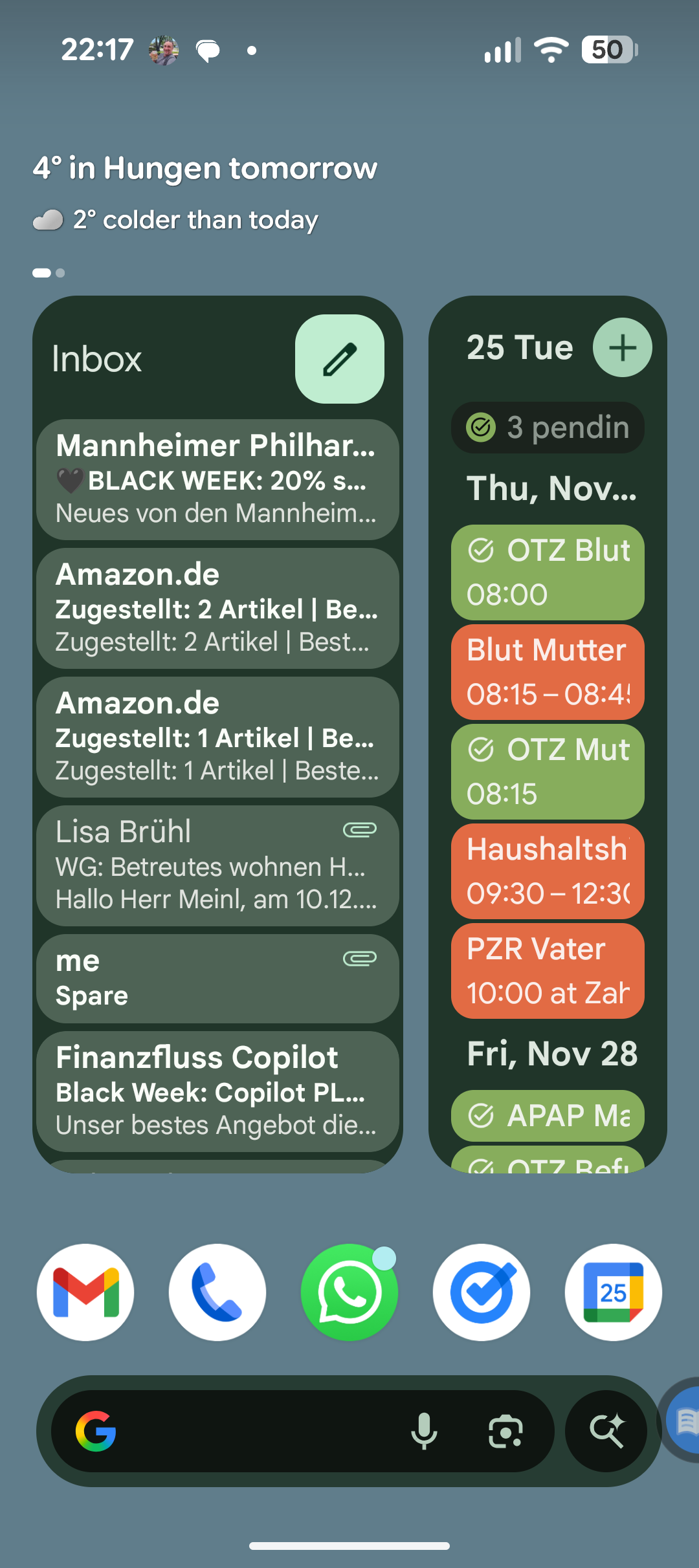
- Änderungen in Calendar und Widgets werden in die google.com Kalender sychronisiert
- Der Assistent kennt über meine Google Kalender meine Termine
Auswählen der Kalender die Google Home und Android Assisant kennen via:
Android > Google > account icon > settings > google assistant > calendar > account wählen > kalender ankreuzen
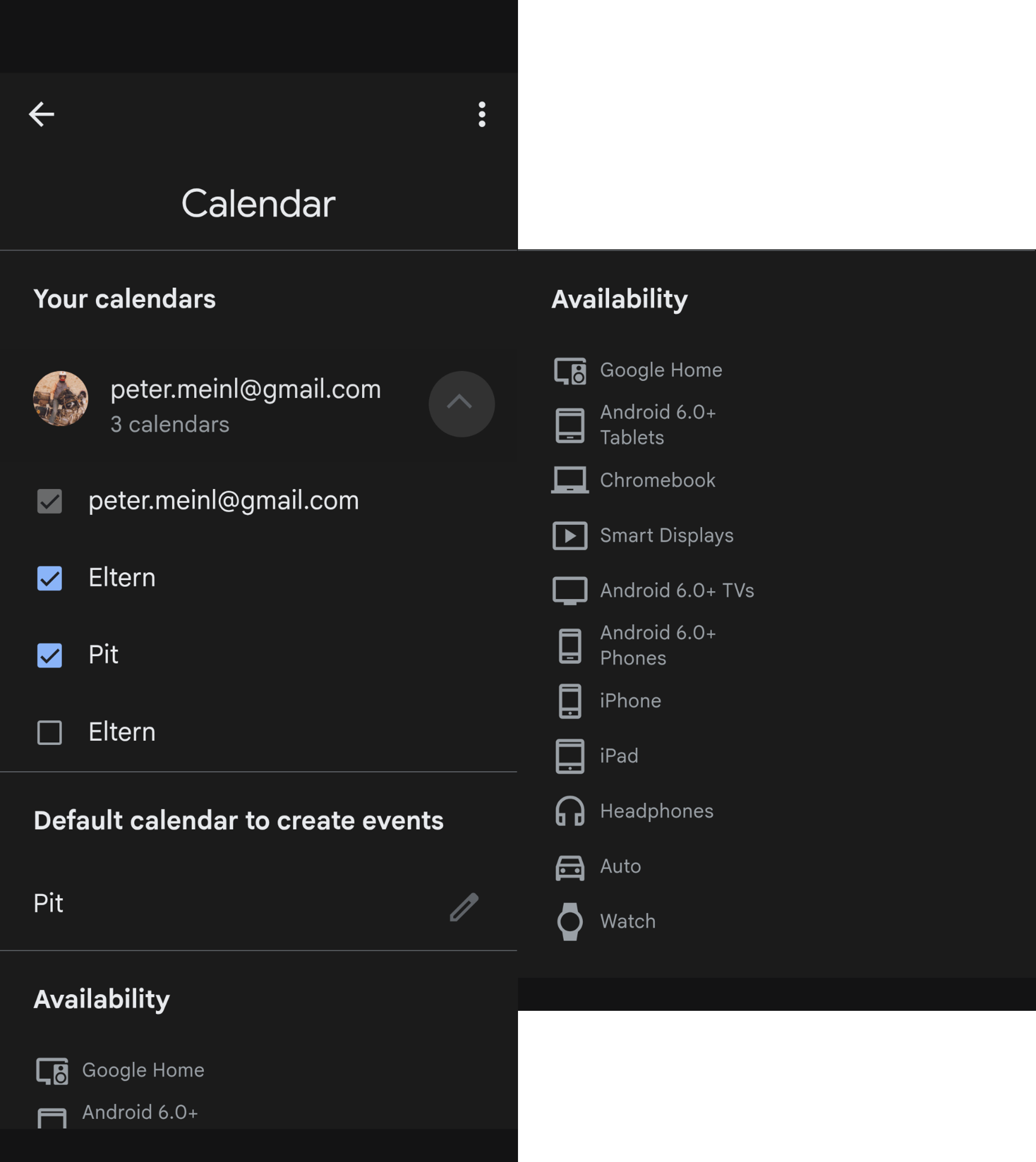
- Meine „Good morning“ Routine liest Termine von heute und morgen vor mit
„List my appointments today“
„List my appointments tomorrow“
- Vorsicht! Diese Funktionalität kann jederzeit mit erzwungenem Übergang zur Gemini KI als Assistant zerstört werden oder ein Google Workspace Abo voraussetzen. Aktuell kann Gemini nur auf den standard Google Kalender zugreifen, was für mich wertlos ist.
- Habe den Assistant auf dem Lockscreen (ohne Entsperren des Handys) aktiviert.
Den begrenzten Sicherheitsverlust nehme ich für Komfort in Kauf. Habe aber das Voice Model für mich trainiert via:
Google > account bild > settings > google assistang > voice match
- Meine „Good morning“ Routine liest Termine von heute und morgen vor mit
- Alternativen
- Kalender- und Task-Apps mit EU-Providern
- über das CalDav Protokoll
wie aCalender-App (Deutsch) - über DAVx als Brücke
DAVx synchronisiert bidirektional Kalender, Kontakte und Tasks lokal zwischen Android-Apps und mit Provider-Servern
- über das CalDav Protokoll
- Kalender- und Task-Apps mit EU-Providern
- mit schön klaren Widgets für Mail und Calendar Schedule. Schedule zeigt anstehende Termine und oben einen tapbaren Hinweis zu offenen Tasks. Der Screenshot zeigt rechts unten am Rand das floating Icon für den Android Reading Mode. Siehe Android: Einstellungen
- Nur damit gibt es volle Kalenderintegration mit dem Google Assistant
Die Kalender-Integration des Assistant ermöglicht z.B. Erinnerungen auf meinem Nest Hub Smart-Display, Abfragen meiner Termine per Sprachbefehl ans Handy oder meine Smart-Speaker oder Vorlesen meiner Termine in der Morning Routine.
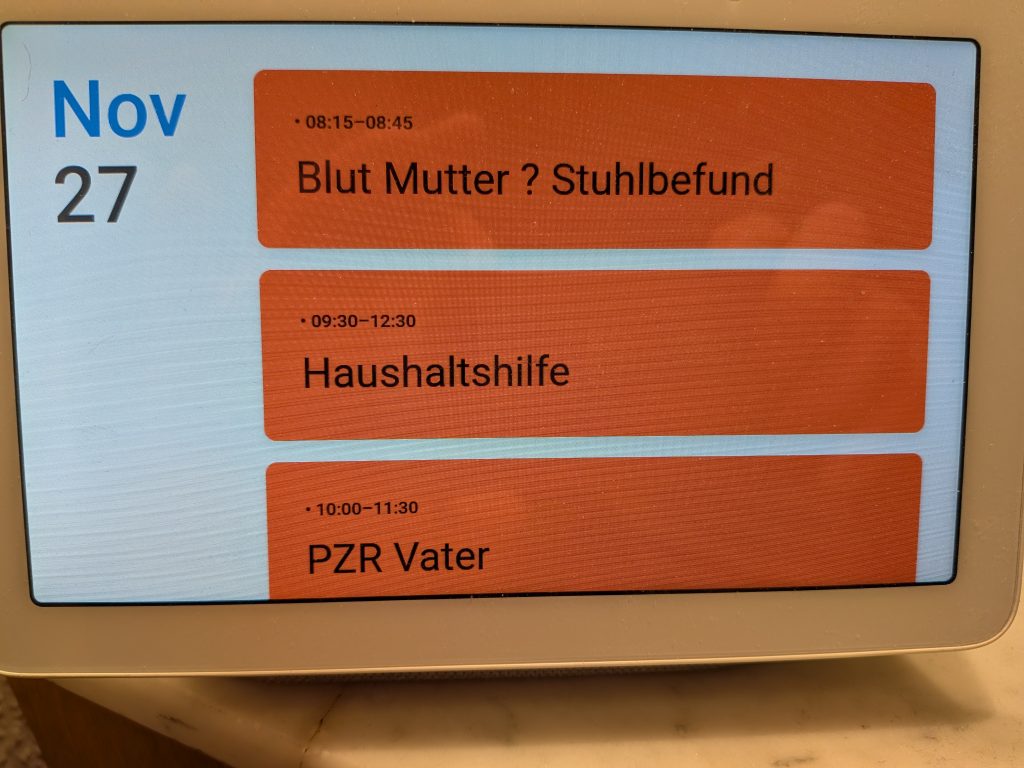
Nicht am englischen Vorlesen deutscher Termine stören. Ich mag die primary Language des Assistant lieber Englisch.
- Nutze MS Office 365
- Outlook flagged Mails
Ich setzte oft Reminder für gesendete Mails - Bin extrem produktiv mit speziellen MS Office Features wie PowerPoint, Ctrl-Click + Move zum Duplizieren von Elementen und Outlook (classic).
- Alternative: LibreOffice
- Outlook flagged Mails
- Nutze MS ToDo mit integrierten Tasks mit Terminen aus Outlook Tasks, Outlook
- Kann Tasks mit Fälligkeitsterminen und wiederkehrenden Terminen
- Integriert Termine aus ToDo, Outlook Tasks,
Outlook flagged Mails - Alternative:
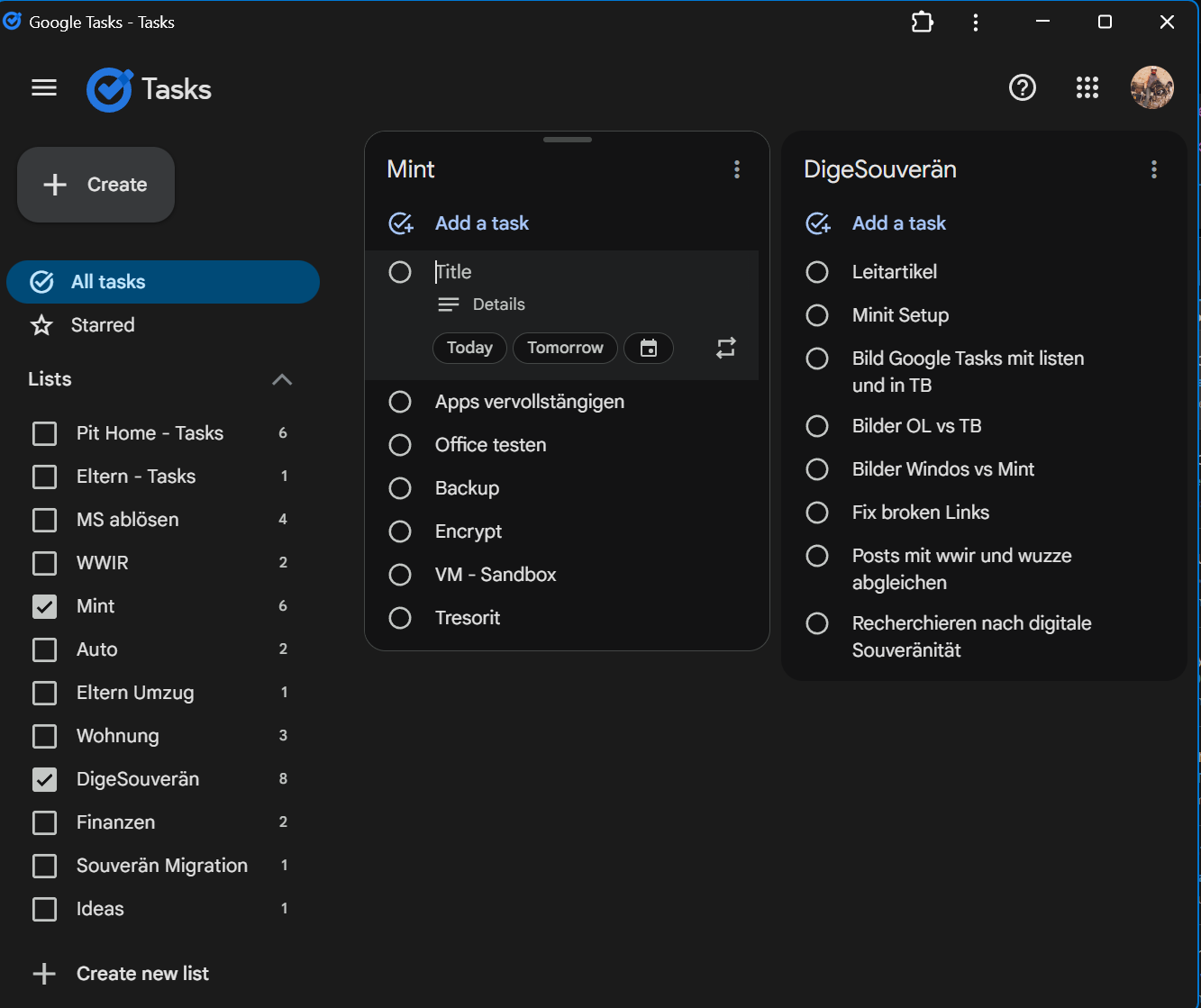
- Google Tasks
- Genial gemachtes, hoch produktives UI – kein Control oder Klick zu viel.
Besser als MS ToDo und Todoist.
- Eingebunden in Tunderbird und standard Android-Apps
- TB Tasks
- Flagged Mails via
Mail > organize > convert to task
Das erzeugt eine Task zur Mail
- Genial gemachtes, hoch produktives UI – kein Control oder Klick zu viel.
- Andere Provider
- Die meisten Mail-Provider könnten Tasks speichern und via CalDAV synchronisieren. Einige bieten in ihrem Web UI aber keine Möglichkeit, Tasks zu pflegen – diese lassen sich aber z.B. via Thunderbird pflegen.
- Vor einer Wahl testen, ob zu Tasks auch Termine und wiederkehrende Termine unterstützt werden
- Fastmail unterstützt Tasks via CalDav nicht
- Google Tasks
- Nutze Google Keep für einfache Notizen
Hands-free Diktate via Google Assistant mit Voice to text zur Bequemlichkeit im Auto, im Bett und auf dem MTB via „Hey Google… Notiz [deutscher Text der Notiz].
Das ist für mich ein extremer Produktivitätsgewinn. Kenne keinen Ersatz. - Nutze Microsoft OneNote für komplexe Notizen
- Alternative: Joplin (europäisch)
- Nutze werbefreies YouTube Premium
- Nutze die Google Suchmaschine
Aber auch einige andere Suchmaschinen. Zum einfachen Wechsel zwischen Suchmaschinen, ohne die Suchbegriffe neu eingeben zu müssen, nutze ich die eigene SearchBox in Firefox (FOSS1), siehe Recherchieren – Warum, Wie und Womit - Vorgenannte Punkte zwingen zu Accounts bei Microsoft und Google.
Mit (teilweisem) Verzicht auf meine Komfortfunktionen wäre deutlich bessere Souveränität möglich – zumindest die vollständige Trennung von Microsoft. Der individuelle Komfortbedarf variiert: Manche initiieren etwa Telefonanrufe per Sprachsteuerung, während andere diesen Weg nie nutzen.
Alternative Konfigurationen
Ich sehe folgende 3 Optionen mit steigender Souveränität:


Selbstgehostete Server-Dienste auf eigener Hardware statt bei EU-Hostern könnten die Souveränität weiter verbessern, aber auf Kosten von Datensicherheit und Verfügbarkeit.
1. Volle Funktionalität, aber wenig Souveränität
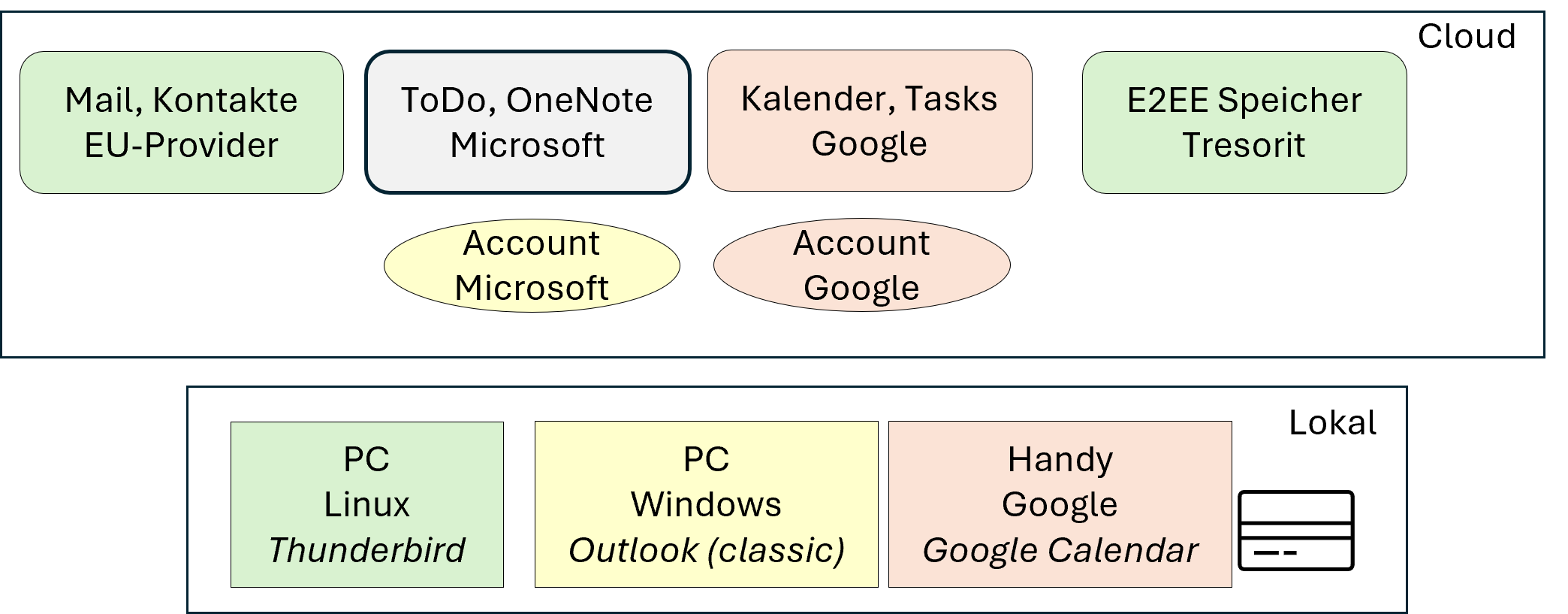
Knackpunkte sind z.B. gewünschte Nutzung von
- Android (Handy, Tablet, Pixel Watch) für
- Freigaben
- Kalender
- Google
- Keep
- Microsoft
- To Do
- OneNote


Keine Komforteinbußen
- Linux Mint Cinnamon (europäisch) auf PCs und Notebooks
- (oder gewohnte Funktionalität mit Windows)
aber datenschutzoptimiert und entschlackt - Volle Kalenderintegration mit dem Google Assistant
- Google Assistant kennt die Termine in den Kalendern
- Google Home kennt die Termine in den Kalendern
- Robusteste Kalenderintegration mit Android
- Freigaben für Finanztransaktionen und Identifizierung für Gesundheits-Apps und mit AusweisApp komfortabel mit Handy.
- Tasks mit Termin über MS ToDo
- Alternativ in Google Kalender
mit Einbindung in Thunderbird
- Alternativ in Google Kalender
- Komplexe Notizen über MS OneNote
- Hands-free für einfache Notizen über Google Keep
Etwas souveräne Lösung
- Immerhin sind die kritischen Mails und Kontakte weg von Google und Microsoft
- bei EU-Providern oder
- Fastmail (Australien, ist Five Eyes Land)
Hat besonders gute DAVx-Unterstützung.
Aber nicht für Tasks – hat mind 1h gedauert, das rauszufinden. - Nextcloud (Deutsch) ist für meine Anfos unnötig komplex
Nextcloud beinhaltet keinen Mail-Server. Bei den meisten Hostern braucht man einen separaten Mail-Server. Bei IONOS (Deutsch) gibt es mit Nextcloud Workspace einen integrierten Mail-Server (im Nov 2025 war dieses Produkt aber noch sehr neu und der Mail-Server ließ sich nicht konfigurieren).
Nextcloud Workspace – Die europäische Microsoft 365 Alternative | IONOS
- Weg von MS Office zu
- LibreOffice (Deutsch, FOSS)
- Thunderbird (FOSS)
Aber
- Accounts bei Microsoft (für ToDo, Windows?) und Google (für Kalender, Tasks, werbefreies YouTube Premium)
- Standard Android
mit umfassendem Verlust an Souveränität über persönliche Daten - Kalender bei calendar.google.com
- Android Google Calendar-App
- (Windows-Client)
für MS ToDo und komfortable Entschlüsselung von BitLocker bei Problemen (BitLocker-Key im MS Account speicherbar)
Immerhin datenschutzoptimiert und entschlackt.
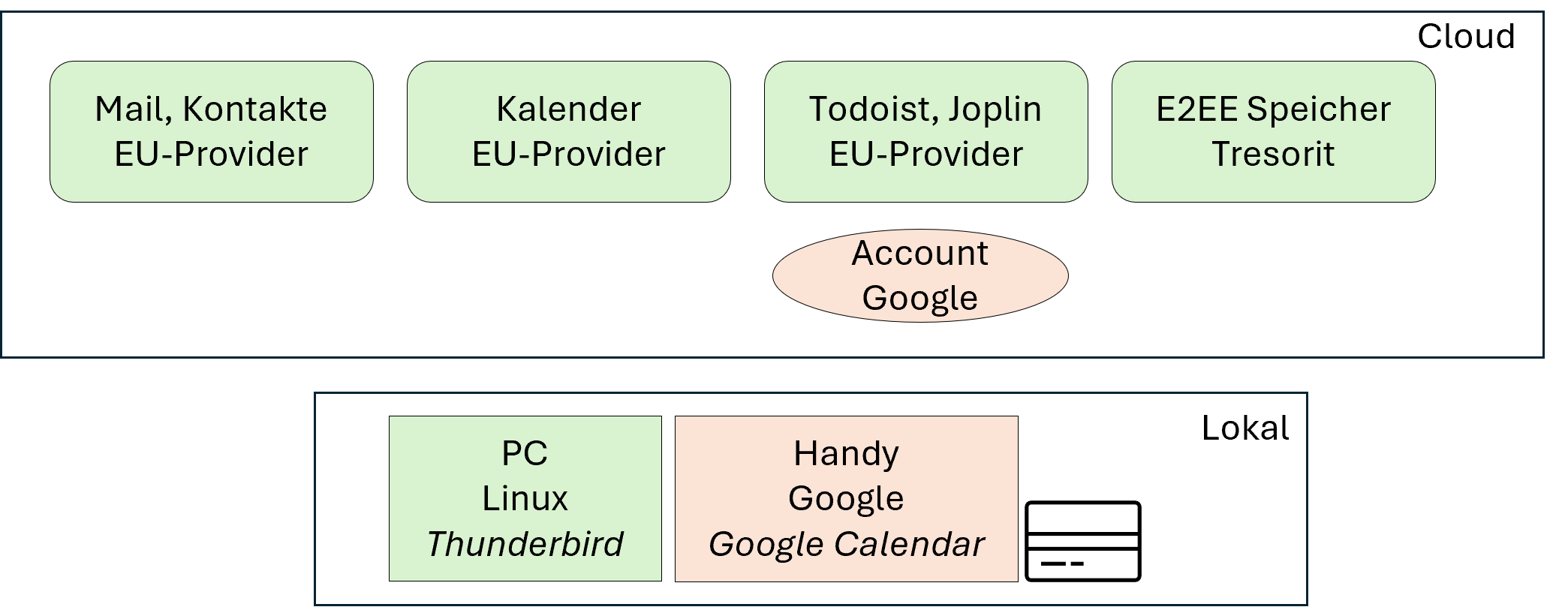
2. Souveränität für Server, PCs
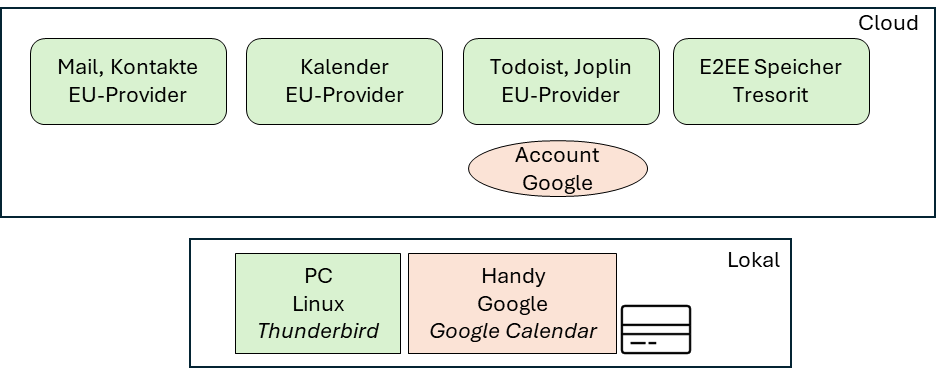
Pragmatisch souveräne Lösunf:
- Nur Linux Mint Cinnamon auf PCs und Notebooks
Keim MS Windows - Kein Accounts bei Microsoft
- Google Account nur für Handys
- Vielleicht auf Google Home verzichten
- Mails, Kontakte und Kalender
- bei EU-Providern wie IONOS oder mailbox.org (beide Deutsch)
- oder besonders auf Souveränität ausgelegte Provider wie Fastmail (Australien, Five Eyes).
- also weg von Google und Microsoft
- Google durchforstet Mails ja besonders aggressiv, auch wenn das offiziell für personalisierte Werbung gestoppt wurde.
- Microsoft leitet mit dem neuen Outlook (im Unterschied zum klassischen Outlook) auch Mails von anderen Mail-Providern über MS Server. Outlook (classic) macht das nicht.
- Tasks mit Termin statt MS To Do
- Todoist Server und App (Portugal, US, proprietär)
- Alternativ
- Tasks bei Google
- eingebunden in Thunderbird
- eingebunden in Google Android Calendar- und Tasks App
- Tasks bei EU Kalender-Provider (nicht bei Fastmail)
mit Einbindung in Thunderbird
- Tasks bei Google
- Joplin (FOSS 1) statt MS OneNote
Aber
- Weiterhin Standard Android
mit umfassendem Verlust an Souveränität über persönliche Daten - Google Assistant kennt Termine im Kalender nicht
- Google Home kennt Termine im Kalender nicht
- Unklar, welche Kalender App man verwenden soll
- Google Kalender App will man mit dieser Option nicht und Assistant-Integration gibt es ohnehin nur mit dem Google Kalender-Server.
- Viele funktionieren über DAVx mit EU-Providern oder Fastmail
Aber damit teilt man Kalenderdaten androidweit. - Also vielleicht besser eine Kalender App die direkt CalDAV unterstützt,
Vielleicht aCalender (Deutsch) – habe ich nicht getestet.
Tasks nicht so robust und integriert
Mit Google Tasks OK- Kein Google Keep
Verlust von Hands-free für einfache Notizen.
Alle Notizen in Joplin - Kein werbefreies YouTube Premium
3. Hohe Souveränität inkl. DeGoogled Handy, aber hohe Komforteinbußen

So komplett no Big-Tech wäre schön, ist für mich aber aktuell inakzeptabel.
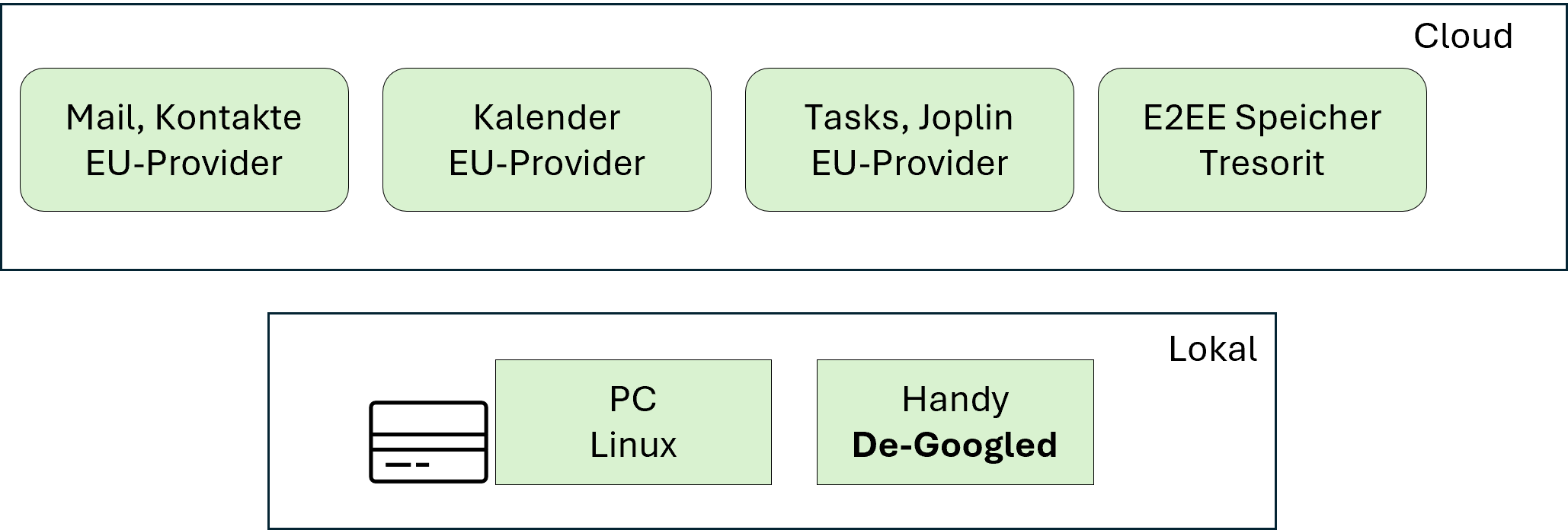
Souveränste Lösung:
- Komplett weg von Google und Microsoft
- DeGoogled Android
- Nur Linux Mint Cinnamon auf PCs und Notebooks
- Keine Accounts bei Microsoft und Google
- Mails, Kontakte, Kalender und Tasks bei EU-Provider oder Fastmail
- Tasks mit Termin über EU-Provider und CalDAV (nicht Fastmail)
Kein proprietäres Todoist, keine Google Tasks - Joplin (FOSS) statt MS OneNote
- Hoher Datenschutz
- Aber
- Starke Komforteinbuße durch DeGoogled Handys
- Freigaben für Finanztransaktionen und Identifizierung für Gesundheits-Apps und mit AusweisApp komfortabel, nicht mit Handy.
Nur mit PCs und externem Kartenleser - Google Assistant kennt Termine im Kalender nicht
- Google Home kennt Termine im Kalender nicht
- Freigaben für Finanztransaktionen und Identifizierung für Gesundheits-Apps und mit AusweisApp komfortabel, nicht mit Handy.
- Weniger robustes Zusammenspiel der Android Apps
- Tasks nicht so integriert wie mit MS ToDo oder Google Tasks
- Fragliche Datensicherheit, weil kein standard Android
- Starke Komforteinbuße durch DeGoogled Handys
Konkrete Umsetzung
PC: Linux vs Windows
Ein Wechsel von Windows zu Linux für mehr digitale Souveränität ist das kleinste Problem. Mint Cinnamon kann auch von normalen Nutzern ohne IT-Kenntnisse im Alltag gut genutzt werden. Es lässt sich sogar einfacher installieren als Windows. Die UX ist Windows-ähnlich, mit einem Start Menu und einer Taskleiste (Panel). Wie unter Windows lassen sich auch PWA Web-Apps an das Panel pinnen.


Siehe
Die Datensouveränität von Windows vs Linux sehe ich differenziert:
- Daten-Sicherheit
Linux kann prinzipiell sicherer sein, allerdings nur bei entsprechender Konfiguration. Viele Nutzer neigen hier zur Selbstüberschätzung. Linux verleitet zu halbverstandenem Gebastel an Einstellungen.
Beispiel: Verschlüsselung der Daten:- Unter Windows wird automatisch die Datenverschlüsselung mit BitLocker eingerichtet (zumindest in der Home-Version mit MS Account) und die Entsperrung erfolgt beim Booten ohne Passwort-Eingabe automatisch via TPM. Ein Dritter kann das nicht durch Zurücksetzen eines Passwortes umgehen.
- Mit Unix muss man TPM zusätzlich mit einem Passwort schützen. Sonst kann jeder mit physischem Zugang zum PC die Root- und User-Passwörter zurücksetzen, ohne die alten zu kennen! Und damit die Daten entschlüsseln.
- Daten-Schutz
- Windows sendet standardmäßig viele Daten in die Cloud (fremdbestimmte Infrastruktur): System- und Gerätedaten, Nutzungs- und Diagnosedaten, Fehler- und Protokolldaten, Konto- und Profildaten, Tracking- und Standortdaten, Kommunikations- und Inhaltsdaten.
- Linux ist standardmäßig deutlich datensparsamer und sendet keine dieser Daten in die Cloud. Die Kontrolle liegt rein beim Nutzer.
- Allerdings können einzelne Anwendungen sowohl unter Windows als auch unter Linux solche Daten in die Cloud übertragen.
Datenschutzerklärungen:
- Microsoft-Datenschutzbestimmungen – Microsoft-Datenschutz
- Datenschutzerklärung – Datenschutzerklärung & Nutzungsbedingungen – Google
- Privacy & Cookies – Linux Mint
Die Mint Datenschutzerklärung fokussiert auf die Website linuxmint.com. Vielleicht gibt es keine eigen Datenschutzerklärung für das Betriebssystem Mint, weil Mint keine Daten erhebt, die eine solche Erklärung erfordern. - Thunderbird Privacy Notice — Mozilla
Linux als PC-Betriebssystem ist eine gute Alternative
- Linux lässt sich mit einem Start von USB-Stick einfach mal auf einem PC ausprobieren (Live-Versionen), ohne das auf dem PC installierte Betriebssystem zu verändern. Damit lässt sich testen, wie gut man mit einer Linux-Distribution zurechtkommt und ob alle Hardwarekomponenten unterstützt werden.
- Es gibt nutzerfreundliche Linux-Distributionen wie Mint Cinnamon (europäisch). Mint hat eine aufgeräumte, Windows-ähnliche Oberfläche, was den Umstieg erleichtert. Mint ist sogar einfacher zu installieren als Windows.
- Mint kann auch von normalen Nutzern ohne IT-Kenntnisse im Alltag gut genutzt werden.
- Mit Thunderbird (FOSS) hat man einen guten offlinefähigen Client mit erträglicher UX, für Mail, Kontakte, Kalender und einfache Tasks. Mit LibreOffice (Deutsch) ist ein gutes Office-Paket.
- Die Volltextsuchen im Dateisystem habe ich bisher nicht getestet.
Vollständigkeit, unterstützte Suchmuster und Performance sind mir aber kritisch wichtig. - Linux kann je nach Distribution unterschiedliche Kompatibilitätsprobleme mit PC-Hardware haben. Zum Beispiel:
- Mint unterstützt das Mikrofon meines Notebooks nicht und das Bootmenü ist nur mit Lupe lesbar. Der Notebook ist zugegeben alt (von 2018) und hat eine exotische (aber prima) Auflösung von 3000×2000.
- Linux unterstützt meinen Windows Dev Kit 2023 ARM Mini-PC nur in Bastelversion. Ist OK für so ein Dev-Produkt.
- Andererseits hat die Mint Installation meinen WLAN Drucker automatisch eingebunden und druckt ohne die elendigen Pausen, die Windows on Arm zwischen den Seiten macht.
Ich halte Linux für genauso verknorzt wie Windows: Language und Locale verwirrt, Apps crashen auch (nur hängen sie nicht so lange wie unter Windows) und vermutlich zerstören sie die Stabilität des Kernels nicht. Umgang mit hochauflösenden Bildschirmen ist schlechter als mit Windows. Exotische Hardware wird schlechter unterstützt. Man muss sich x-mal an-/abmelden, damit Änderungen wirksam werden. Aber ich finde es durchweg OK.
Ein durch Einstellungen datenschutzoptimiertes und entschlacktes Windows (debloated, ohne ungewollte Apps) ist nicht so souverän wie Linux, kann aber eine praktikable Lösung sein. Siehe The Ultimate Windows Utility O&O ShutUp10++, privacy.sexy.
Handy: Android Standard vs DeGoogled vs iOS
iPhones lassen sich nicht souveräner machen, es gibt dafür keine alternativen Betriebssysteme.
Für Android Handys gibt es datenschutzfreundliche Betriebssysteme wie iodéOS oder GrapheneOS. Oder man greift gleich zu DeGoogled Handys wie denen von murena mit /e/OS .
- GrapeneOS ist kompromisslos auf Sicherheit und Privatsphäre ausgelegt.
- iodéOS ist nutzungsfreundlicher.
- Auch diese alternativen Betriebssysteme basieren, wie die für Google Pixel oder Samsung, auf AOSP (Android Open Source Project). Beide sind professionell entwickelte und aktiv gewartete Android-Custom-ROMs, die auf erhöhte Sicherheit und/oder Datenschutz abzielen.
Mit DeGoogled Handys geht man aber folgende Kompromisse ein:
- Deutlich weniger Komfort
- Auswahl geeigneter Handys, komplexe Installation
- Datensicherheit kann ich nicht beurteilen: Zum einen ist die Sicherheit im Vergleich zu Standard-Android (mit Google-Diensten und Bloatware) in vielen Aspekten deutlich erhöht, da die Angriffsfläche reduziert ist, andererseits könnte Standard Android sicherer sein.
- Funktionale Einschränkungen wie bei
- Kalender
- Kein Google Assistant
- Mit der DAVx-App kann man Anzeige und bidirektionales Ändern für Mail-Provider, die CalDav unterstützen, in der Google Kalender App konfigurieren.
- Keine Freigabe von Finanztransaktionen
- Banking
- Freigabe nur auf PC via chipTAN oder photoTAN über externen Kartenleser mit Girokarte am PC.
Aber! Freigabe auf einem Unix-PC mit externem Lesegerät mit Tastatur ist das sicherste Verfahren. - Nicht mit NFC am PC ohne externen Leser.
- Neobanken wie Wise und Revolut unterstützen nur Freigabe via Handy
- Freigabe nur auf PC via chipTAN oder photoTAN über externen Kartenleser mit Girokarte am PC.
- Online Kartenzahlungen
- Freigabe nur via SMS-TAN auf Dumbphone (einfaches Mobiltelefon).
Wäre mir zu unsicher. - Freigabe auf PC (chipTAN, photoTAN ) wird nicht unterstützt
- Freigabe nur via SMS-TAN auf Dumbphone (einfaches Mobiltelefon).
- Banking
- Identifizierung bei Gesundheits Apps wie eRezept und ePa
- Identifizierung nur auf PC über externen Kartenleser mit eGK oder ePerso
- Auf Standard-Android ist nach erstmaliger Registrierung mit Karte via NFC die Karte nicht mehr nötig, eine App mit GesundheitsID reicht.
- Identifizierung mit ePerso und Ausweis-App via NFC u.a. bei DRV, Elster, BundID
- Identifizierung nur auf PC über externen Kartenleser mit ePerso
- Kalender
Server-Dienste
Diese umfangreiche Vergleichsseite habe ich leider erst spät entdeckt:
Comparison of Cloud, Sync & Email services
- Cloud-Speicher:
- Ende-zu-Ende verschlüsselt. (E2EE)
Mit E2EE kennt nur der Nutzer den Schlüssel. Encryption in transit und at rest sind nicht ausreichend für persönliche oder sicherheitskritische Daten.- Tresorit (Schweiz)
- Für E2EE-Cloud-Speicher bleibt Tresorit mein Favorit. Die Dokumentation finde ich schlecht. Aber es funktioniert problemlos und unauffällig
- Tresorit bietet mehrere Zugänge zu den Cloud-Dateien
- Synced Folders
- Vollständig oder selektiv synchronisierte lokale Folder.
- Nahtlos in den Datei-Manager eingebunden, inklusive Volltextsuche des Betriebssystems.
- Web UI im Browser
- Virtuelles Laufwerk T im File Manager
- Cached lokal die letzten 10 geöffneten Dateien und zusätzlich bis zu 1000 Dateien mit automatischer Löschung nach 24h.
- Nicht in die Volltextsuche des Betriebssystems eingebunden
- Erkennt, welche Folder lokal synchronisiert sind, und lädt Dateien dann nicht aus der Cloud.
- Desktop App
- Dateimanager
- Verwaltungs UI zur Konfiguration von Synchronisation und Zugriffsrechten und zum Teilen von Dateien.
- Synced Folders
- Tresorit bietet mehrere Zugänge zu den Cloud-Dateien
- Der Wechsel von OneDrive zu Tresorit bietet nicht nur E2EE. Es ist auch eine große Erleichterung, OneDrive loszuwerden, das unter Synchronisierungsfehlern, Leistungsproblemen bei der Synchronisierung und seltsamen Designentscheidungen wie der halbherzigen und verwirrenden Folder Backup leidet. OneDrive for Business ist mit seinen schlecht dokumentierten Beschränkungen für Dateinamen sogar noch schlimmer.
- Auf Android lassen sich Dokumente nur in der Tresorit-App anzeigen. Zum Bearbeiten muss man sie ins Dateisystem kopieren und nach lokaler Bearbeitung wieder nach Tresorit kopieren.
- Die geplante Revision des Bundesgesetzes zur Überwachung des Post- und Fernmeldeverkehrs der Schweiz könnte Auswirkungen auf die Souveränität von Cloud-Daten bei Tresorit führen – zumindest was die Herausgabe von Kommunikationsdaten betrifft. Vgl.
BÜPF-Revision: Das Schweizer Überwachungsgesetz | mailbox
- Für E2EE-Cloud-Speicher bleibt Tresorit mein Favorit. Die Dokumentation finde ich schlecht. Aber es funktioniert problemlos und unauffällig
- Tresorit (Schweiz)
Nicht Ende-zu-Ende verschlüsselt. (E2EE)
Ungeeignet zum Speichern persönlicher oder sicherheitskritischer Daten. Sogar bestimmte Worte in Dateinamen können zu Problemen und Account-Sperren führen siehe Daten-Schutz (Ende-zu-Ende Verschlüsselung, …)- Google Cloud
Google-Dienste speichern Daten an folgenden Stellen in der Google Cloud. Was dort gespeichert wird, hängt von den genutzten Diensten ab.- Google Account Service: Konto- und Profildaten, Einstellungen
- Google Fotos: Fotos, Videos
- Google Kontakte: Kontakte
- Google Kalender: Termine, Kalenderdaten
- Google Drive (Backup): Geräteeinstellungen, App-Daten, SMS-Backups
- Gmail: E-Mails, Anhänge
- Google Drive: Dateien, Dokumente
- Google Keep: Notizen, Listen
- Google Chrome Sync: Browserdaten (Lesezeichen, Passwörter)
- MS OneDrive
- Personal und Business
Wirr, intrusive, unzuverlässig!
- Personal und Business
- Cloud Speicher der EU-Provider
- IONOS HiDrive
- …
- Google Cloud
- Ende-zu-Ende verschlüsselt. (E2EE)
- Mail, Kontakte, Kalender und einfache Tasks: Ich habe mir einige EU-Provider wie IONOS, mailbox.org und Posteo angesehen sowie das besonders auf Souveränität ausgelegte Fastmail.
- BSI – E-Mail-Checker
Der E-Mail-Checker des Bundesamtes für Sicherheit in der Informationstechnik (BSI) prüft, ob E-Mail-Anbieter Nachrichten verschlüsselt versenden, ob moderne Sicherheitsprotokolle verwendet werden und ob E-Mails vor Manipulation geschützt sind. Er bewertet nicht Server-Standort, Datenspeicherung oder gesetzliche Zugriffsrechte.
Host Europe E-Mail-Migration: Verlust der Datensouveränität | mailbox - Mail: Für Mail sollte man bedenken, dass auch bei verschlüsselten Mails die Mail-Adressen unverschlüsselt genutzt werden müssen, um überhaupt Mails zustellen zu können. Allein aus den Verkehrsdaten Absenderadresse, Empfängeradresse, IP-Adressen der beteiligten Server sowie Datum und Uhrzeit des Versands lassen sich soziale Netzwerke rekonstruieren.
- Thunderbird und Outlook unterstützen verschlüsselte Mails zwischen Sender und Empfänger via OpenPGP und S/MIME:
Ich habe dafür aktuell keinen Bedarf. Nach meiner Erfahrung haben private Mail-Partner und völlig unverständlich sogar Geschäftspartner wie große Automobilhersteller kein Interesse daran. Bei verschlüsselten Mails ist zu bedenken, wie man archivierte Mails, inkl. ihrer Anlagen, später mal entschlüsseln kann. - Proton oder Tuta bieten Ende-zu-Ende Verschlüsselung aller Mails. Damit hat nur der Nutzer den Schlüssel. Provider Admins, Hacker und Geheimdienste können die Mails nicht entschlüsseln. proprietäre Protokolle vermeiden.Mir reicht ein Anbieter, der die Privatsphäre respektiert und sich problemlos mit anderen Apps, insbesondere Thunderbird, über Standardprotokolle wie IMAP, SMTP, CardDAV, CalDAV und WebDAV nutzen lässt.
- Thunderbird und Outlook unterstützen verschlüsselte Mails zwischen Sender und Empfänger via OpenPGP und S/MIME:
- Das eigentlich gute Fastmail (Australien) kommt nicht infrage, weil seine Server in Australien stehen, einem Five Eyes Land. Ich sehe Australien zwar als ein befreundetes Land, im Unterschied zu Russland, China und heute leider auch den USA. Aber ich möchte lieber einen EU-Provider unterstützen.
- Nextcloud (Deutsch) ist für meine Anfos unnötig komplex. Mit Nextcloud braucht man mit den meisten Hostern einen separaten Mail-Server. Bei IONOS gibt es mit Nextcloud Workspace einen integrierten Mail-Server (im Nov 2025 war dieses Produkt aber noch sehr neu und konnte nicht konfiguriert werden).
Nextcloud Workspace – Die europäische Microsoft 365 Alternative | IONOS - IONOS vs mailbox.org
Bei beiden bin ich mit dem Support nicht zufrieden.- Habe mich gegen IONOS entschieden
- Bei IONOS habe ich bereits meine Domains und mehrere WordPress-Blogs. Die Website zum Kaufen und Verwalten ist wirr und nervig marketinggetrieben. Es war schwer, sicherzustellen, dass IONOS Mail Business keine MS Exchange Server nutzte, sondern open-Xchange.
- KO-Kriterium war, dass IONOS keine Mail-Aliase bietet. Als Domain-Inhaber muss man die Mail-Adressen postmaster und abuse haben, um RFC 5321 compliant zu sein. Mit einer Hauptadresse braucht man also mindestens 3 Adressen. Bei IONOS muss man für jeden Alias ein eigenes Mail-Konto anlegen. Damit erhöhen sich die Kosten von 6€ (1 Anwender) auf 18€/Mon (5 Anwender).
- Habe mich für mailbox.org entschieden
- Weil das Unternehmen mailbox speziell für digitale Souveränität eintritt und ich das unterstützen möchte.
- mailbox bietet ohne Zusatzkosten ausreichend Alias-Adressen, wobei Pflichtadressen wie postmaster@ nicht vom Kontingent abgehen.
- Zusätzlich gibt es Wegwerf-Adressen, die man zum Spamschutz nutzen kann.
- Automatischer serverseitiger Backup ist kostenlos. Ich cache aber meine Mails lokal und sichere sporadisch eine Kopie auf Tresorit.
- Der Spam Filter scheint deutlich besser zu filtern als bei IONOS oder MS 365.
- Habe mich gegen IONOS entschieden
- BSI – E-Mail-Checker
Produktivitäts-Apps
Zu Installation und Konfiguration von Apps siehe auch Tipps und Würgarounds zur Migration und Mein Linux Mint Setup.
Vielleicht gibt es für einige benötigte Apps keine Desktop-Versionen für Linux.
Apps können unabhängig vom Betriebssystem, also sowohl unter Windows als auch unter Linux, sensible Daten in die Cloud (fremdbestimmte Infrastruktur) übertragen. Hier hilft nur, diese datensparsam zu konfigurieren.
Die Auswahl von Produktivitäts-Apps ist unterschiedlich komplex:
- Webbrowser gibt es viele und sie lassen sich leicht parallel nutzen.
Siehe Browser, Tor & Tails zum anonymer surfen & weniger Werbetracking. - Office-Pakete lassen sich relativ leicht wählen.
- Die Auswahl von Personal Information Managern (PIM) für Mail, Kontakte, Kalender und Tasks ist komplex
- Thunderbird
- Souveräne Lösung
- Einbindung von EU-Diensten über IMAP, CardDAV und CalDAV
- Einbindung von Google-Kalendern über Add-on
- Kann Google Tasks einbinden
- UX nur akzeptabel.
- Im Vergleich zu Outlook ist das UI überladen
- Die Darstellung im Mail Editor ist unübersichtlich und schlecht formatiert
- Die Hervorhebung ungelesener Mails in der Mailliste im Darkmode ist unbrauchbar schlecht. In v 145 funktioniert keiner der bekannten Workarounds, auch Add-on Themes nicht.
- Läuft auf Windows und Linux
- nur Single-Instance
- Offline-fähig
Unbegrenzt „All“
- MS Outlook (classic)
- Weniger souverän, weil MS-Client
- Einbindung von EU-Diensten über IMAP, CardDAV und CalDAV
- Einbindung von Google-Kalendern nativ
- Kann Google Tasks nicht einbinden
- Beste UX
- Multi-Instance
Man kann mehrere Outlook Instanzen laufen lassen, z.B. auf virtuellen Desktops - Läuft nur auf Windows
- Offline-fähig
Unbegrenzt „All“ - Zuverlässiger als Thunderbird und new Outlook
MS new Outlook- Nicht ausgereift
- Sogar Mails von anderen Providern werden auf MS-Server gespiegelt.
- Anmeldedaten werden auf MS-Servern gespeichert.
- Offline-fähig
Aber unsinnige Beschränkung auf max 180T. Ich möchte mein komplettes Mail-Archiv offline verfügbar haben.
- Die auf Open-Xchange (OX) basierenden Webmailer vieler EU-Provider wie IONOS und mailbox platzieren Signaturen falsch: unter dem zitierten Text, statt unter der Antwort. Das lässt sich leider nicht konfigurieren. Für mich sind diese daher zum Antworen unbrauchbar.
- Google
- nicht souverän
- Web-Apps, die sich als PWA auf PC installieren lassen: Gmail, Google Kontakte, Google Kalender, Google Tasks, Google Keep.
- Google Tasks ist herausragend gut
- Gmail kann Signaturen korrekt platzieren
- Offline-fähig für Mail, Kontakte und Kalender
- Tasks nicht offline-fähig
- Thunderbird
Wesentliche Apps sind Personal Information Manager (PIM) für Mail, Kontakte, Kalender und Tasks, Webbrowser und Office.
- Google Web-App für Calendar- und Tasks
- Thunderbird (TB) ist ein guter offlinefähiger Desktop Client für Mail, Kalender, Tasks und Kontakte
- Aber im Vergleich zu Outlook (classic)
- UI nicht so ausgereift
Fonts sizes, blockige Darstellung im Kalender - Lädt langsam
- Alternative: Outlook (classic) Einmal-Kauf Lizenz. Classic leitet Mails nicht über MS-Server.
- Aber Outlook kann Google Tasks nicht einbinden
- Mir wichtige Features
- Offline-fähig!
Ist mir kritisch wichtig, z.B. sind meine Mails ein wichtiges, leicht durchsuchbares Archiv, auf das ich auch ohne Internetverbindung immer vollen Zugriff haben will. - Gute Druckfunktionen
Gut lesbare Ausdruck des Monatskalenders für meine alten Eltern zu - Mehrere Kalender (bei mir meiner und der meiner Eltern) in einer Ansicht anzeigbar.
- Offline-fähig!
- Mail
- Alle Provider problemlos einbindbar,
Meist nativ, also ohne Add-on - Drag & Drop von Mails in Dateisystem Ordner funktioniert nicht so einfach wie mit Outlook, weil TB Sonderzeichen im Mail-Betreff nicht ersetzt. Das Add-on ImportExportTools NG soll das beheben.
- Alle Provider problemlos einbindbar,
- Kontakte
- Habe darauf geachtet, einen Provider zu wählen, dessen Kontakte sich nativ (ohne CardBook Add-on) einbinden lassen.
- Übrigens: Bei Kontakten sollte man generell keine sensiblen Daten speichern, weil bei Freigabe des Adressbuchs an andere Apps wie WhatsApp (unnötigerweise) alle Kontaktdaten inkl. Notizen freigegeben werden. Infos wie Kontonummern zu Kontakten speichert man besser im Passwortmanager. Aber auch ohne sensible Inhalte lassen sich über Verkehrsinfor mit Kontakten soziale Netzwerke rekonstruieren.
- Kalender
- Mehrere Kalender sind in einer Ansicht anzeigbar.
- Einfache Tasks
- Einbinden von Google Tasks nur (aber recht gut) via Add-on „Provider for Google Calendar“
via New calendar > google calendar > task list auswählen - Meine Versuche mit einigen Providern wie Fastmail waren ein aufwendiger Irrweg. Einige unterstützen keine Termine für Tasks. Manche haben kein Task-UI, speichern Tasks aber, und Tasks lassen sich so über TB synchronisieren. Die Integration mit Android Apps via DAVx und Task.org app ist mir zu fragil und komplex. Fastmail soll besonders gut mit DAVx funktionieren, unterstützt aber Tasks gar nicht.
- Einbinden von IONOS Tasks habe ich nicht getestet.
- Einbinden von Google Tasks nur (aber recht gut) via Add-on „Provider for Google Calendar“
- UI nicht so ausgereift
- Aber im Vergleich zu Outlook (classic)
- MS Outlook
- Outlook classic und new und new unterstüzten nur Tasks aus Outlook und MS ToDo.
Sie können Google und CalDV Tasks nicht einbinden.
- Ich dachte fälschlicherweise, die kostenlose Outlook Web App (OWA) und der new Outlook Desktop-Client wären eine Alternative, wenn man Microsoft nicht als Mail-Provider nutzt, sondern z.B. nur Fastmail.com.
Aber- Outlook Web App (OWA) braucht ein MS Konto
https://outlook.live.com/ - Das OWA Privacy Statement, dem man zustimmen muss, geht sehr weit, inkl. „access information on your device„
Outlook Privacy Statement
We and our 940 partners process data to: store and/or access information on your device, develop and improve products, personalise ads and content, measure ads and content, derive audience insights, obtain precise geolocation data, and identify users through device scanning. Some third parties may process your data on the basis of their legitimate interest. You may exercise your right to consent or object at any time by selecting the Manage preferences link below, or through Outlook settings. By clicking the Accept all button, you agree to the use of these technologies and the processing of your data for these purposes while using…
- Bei OWA und New Outlook laufen alle Mails (auch die von anderen Providern) über MS Server. Outlook (classic) macht das nicht.
- Im neuen Outlook nervt auch seine Unausgereiftheit wie
- Quick Access Toolbar fehlt
Diese finde ich in allen Office Apps extrem produktiv - Hat keine brauchbare Druckfunktion für Kalender
- Hat vermurksten Editor für Kontakte. Dokumente nicht anhängbar.
- Blendet deselektierten Standardkalender bei jedem Start wieder ein, was zu doppelt angezeigten Terminen führt.
- Quick Access Toolbar fehlt
- Outlook Web App (OWA) braucht ein MS Konto
- Outlook classic und new und new unterstüzten nur Tasks aus Outlook und MS ToDo.
- Web-Browser: Edge, Firefox (FOSS 1), Chrome, Brave (FOSS)
Es gibt zahlreiche Browser für Windows und Linux
Zur Optimierung siehe Tools zum anonymer surfen & weniger Werbetracking und Recherchieren – Warum, Wie und Womit - LibreOffice ist ein gutes plattformunabhängiges Office-Paket
- Umasst Desktop-Apps: Writer (Textverarbeitung), Calc (Tabellenkalkulation), Impress (Präsentationen), Draw (Zeichnungen und Diagramme), Base (Datenbankverwaltung), Math (Formeleditor)
- Aber ich bin extrem produktiv mit speziellen MS Office Features wie PowerPoint, Ctrl-Click + Move zum Duplizieren von Elementen. Durch Einmal-Kauf von Microsoft Office 2024 Standard. Für 35€ pro PC lassen sich wenigstens laufende Abo-Zahlungen an MS vermeiden.
- Hat keinen Mail Client
- Auf Android nur readonly. Mit MS Office sind Dokumente editierbar, für mich verzichtbar.
- Writer hat wohl keine Signatur-Zeile wie Word, mit der man leicht mit einem Unterschriftsbild (keine digitale Signatur) unterschreiben kann. Aber das wird schon irgendwie gehen (zur Not mit Bild einfügen), ohne drucken, unterschreiben und einscannen zu müssen.
- Falls die Funktionalität von LibreOffice mal nicht ausreichend sein sollte, kann man die kostenlosen Office-Online MS-Apps wie Excel nutzen. Dazu braucht man aber einen MS Account
- KIs zum Recherchieren wie Gemini, ChatGPT, Perplexity, Copilot
Desktop-App Versionen sind für KI nicht so wichtig, weil sie ihre volle Leistung nur in Verbindung mit ihren Servern liefern. - Für komplexe Notizen ist Joplin (europäisch) ein guter Ersatz für MS OneNote.
Joplin ist eine Open-Source-Alternative für strukturierte Notizen - Komplexe Tasks
Mit Fälligkeitsterminen, wiederkehrenden Terminen und Tasklisten- Todoist (Portugal, US, proprietär) ist zwar ein guter Ersatz für MS ToDo, aber eine proprietäre Lösung, die nur über ihre eigenen Server synchronisiert.
- Getting Started: Other Task Apps → Todoist
- Die Todoist Inbox hat eine E-Mail Adresse and die man Mails weiterleiten kann, die dann automatisch zu Tasks werden.
- Reine CalDAV Lösung
- EU-Provider der Tasks mit Terminen unterstützt
Manche haben zwar kein UI dafür, aber sie speichern Tasks und man kann via CalDAV über sie synchronisieren. - Android Tasks.org App über DAVx
- EU-Provider der Tasks mit Terminen unterstützt
- Google Tasks funktionieren sehr gut
Genial produktives WebUI. Prima Integration mit Kalender-Anzeige. Gute Integration mit TB. - Werde mir mal anschauen: Vikunja: The open-source, self-hostable to-do app
- Todoist (Portugal, US, proprietär) ist zwar ein guter Ersatz für MS ToDo, aber eine proprietäre Lösung, die nur über ihre eigenen Server synchronisiert.
- Google Keep für einfache Notizen
Hands-free Diktate via Google Assistant und Voice to text zur Bequemlichkeit im Bett und auf dem MTB. Kenne keinen Ersatz. - Passwort-Manager wie 1Password (Kanada), Bitwarden (FOSS)
Siehe Datenschutz (Ende-zu-Ende Verschlüsselung, …) - Social Media
- Verschlüsselter Messenger Signal statt WhatsApp
Ist unpraktikabel, wenn die Kontakte WhatsApp nutzen. Auf Reisen sind Line, Viber und Facebook sehr verbreitet. Und wer will schon gern mit Pentagon-Chef Hegseth chatten 🙂 - Mastodon
Habe ich zwar, nutze es aber nicht - nicht Musks X
Das boykottiere ich seit Musk 2022 Trump wieder zugelassen hat.
- Verschlüsselter Messenger Signal statt WhatsApp
- YouTube Premium (Google)
- Wäre schwierig, das aufzugeben, weil ich die werbefreie Premiumversion intensiv nutze.
- PDF-Reader und -Ausfüller.
Das Acrobat (US Big-Tech) UI und seine permanente Updaterei nerven mich.
Ich suche eine Alternative, die PDFs lesen, aufüllen, zum Editieren entsperren und mit einem Unterschriftsbild unterzeichnen kann (keine digitale Signatur). - Fernsteuern von PC
- Windows : RDP-App
- Linux, Windows: RustDesk APP
Skaliert die Font-Größe im fernsteuernden Client passend zur gewählten Window-Größe – wenn die Schrift im Vollbild-Window zu groß ist, das Window einfach verkleinern. - Android:
- Windows APP
Nur zum Fernsteuern, nicht zu gesteuert werden - RustDesk APP
Nicht im Google Play Store verfügbar
Weil ich möglichst keine anderen App-Stores verwenden und nichts sideloaden will, habe ich das nicht getestet. Fernsteuerungs-Apps sind besonders kritisch, nicht wegen der App selbst, sondern weil sie von Scammern gegen unbedarfte Nutzer eingesetzt werden können. Banken allein aus deren Vorhandensein Fahrlässigkeit unterstellen.
- Windows APP
- Siehe auch Android Handy als PC-Ersatz nutzen
Ich dachte fälschlicherweise, die kostenlosen Outlook Web App (OWA) und New Outlook Desktop Client wären eine Alternative, wenn man Microsoft nicht als Mail-Provider nutzt, sondern z.B. nur Fastmail.com.
Aber
- Outlook Web App (OWA) braucht ein MS Konto
https://outlook.live.com/ - Das OWA Privacy Statement, dem man zustimmen muss, geht sehr weit, inkl. „access information on your device„
- Bei OWA und New Outlook laufen alle Mails (auch die von anderen Providern) über MS Server. Outlook (classic) macht das nicht.
- Im neuen Outlook nervt auch die Unfertigkeit wie fehlende oder schlechte (Kalender) Druckfunktionen und die Kontaktverwaltung ist deutlich schlechter (Dokumente nicht anhängbar) als im klassischen OL.

Outlook Privacy Statement
We and our 940 partners process data to: store and/or access information on your device, develop and improve products, personalise ads and content, measure ads and content, derive audience insights, obtain precise geolocation data, and identify users through device scanning. Some third parties may process your data on the basis of their legitimate interest. You may exercise your right to consent or object at any time by selecting the Manage preferences link below, or through Outlook settings. By clicking the Accept all button, you agree to the use of these technologies and the processing of your data for these purposes while using…
Tipps und Würgarounds zur Migration
Tipps zur schrittweisen Migration
- Parallele Nutzung von Outlook und Thunderbird auf Windows
- Linux und Windows im Dual-Boot auf einem PC
MS Outlook: new vs classic
Für Migrationen mit Export/Import via PST Dateien Outlook (classic) die robustere und performantere Wahl.
Backup von (MS 365 ) Daten vor einer Migration
Backups sind hier sehr wichtig. Mich haben von 15J ein Mon fehlende Mails 100T€ gekostet. Als ich das Fehlen nach Jahren bemerkte, war es zu spät.
- Unsynchronisierte Backups machen von Mails, Kalender und Kontakte sichern (als .PST-Dateien)
- Mit classic Outlook
via file > open & export
einzeln für jedes Konto
allow duplicate items to be exported - Mit Thunderbird via
Geamten TB ordner kopieren
C:\Users\<username>\AppData\Roaming\Thunderbird\Profiles\zwvnqo8x.default-release\ImapMail - Meine Backups überschritten die max. Size von Tresorit.
Kompromieren nach .7z half.
- Mit classic Outlook
- evtl. zusätzlich
- Kalender einzeln als .ICS
- Kontakte als .CSV
Einbinden von Providern in Thunderbird
Immer zuerst die native Einbindung über offene Protokolle versuchen. Die Unterstützung dafür ändert sich mit neuen TB-Versionen.
- Mail nativ via IMAP
- Funktioniert für MS 365 Mail nur lesend.
Für Senden wäre ein Add-on nötig.
Weitere Ordner hinzufügbar via
right-click auf MS Account > Subscribe
- Funktioniert für MS 365 Mail nur lesend.
- Kalender nativ via CalDav URL
Ist souveräner als providerspezifisches, weil Standardprotokoll. - Kontakte nativ via CardDav URL
- Um ohne CardBook Add-on auszukommen, evtl. fehlendem
Menüpunkt „New Addressbook“ in Toolbar einfügen. - Manche Provider nur über providerspezifisches Add-on + Add-on TbSync
- Google Kalender: Add-On „Provider for Google Calendar“ und dann: New Calendar > Google Calendar
- Für Kontakte: CardDAV Add-on “CardBook
- MS 365: Add-on „Exchange ActiveSync (EAS)“
- Um ohne CardBook Add-on auszukommen, evtl. fehlendem
- Refresh Intervall
- Standard Refresh Intervall für Mail ist 10Min.
- Mit manchen Providern funktioniert IMAP IMAP IDLE via „Allow immediate server notifications when new messages arrive“.
- Das proprietäre MS Exchange EAS wird nur über Add-ons „Exchange ActiveSync (EAS)“ + TbSync unterstützt.
- Kürzestes Refresh Intervall für Kalender ist 30Min
Das finde ich lang, soll aber vermutlich das triggern von Request limits z..B. bei Google vermeiden - Aber man kann ja jederzeit manuell einen Sync erzwingen
- Standard Refresh Intervall für Mail ist 10Min.
Mail MS 365 -> EU- Provider mit Migrations-Tool (Audriga)
Die Migration von MS 365 via Audriga wird bei IONOS und Maibox nicht unterstützt (vielleicht gibt es eine kostenpflichtige Option bei Audriga).
Mit Fastmail war die Migration aus MS 365 in < 10 Sek. angestoßen.
Migration über Thunderbird TB) via „copy to“
- Vorhandene Testdaten im EU-Provider löschen
- Im EU Provider die temporäre Mail-Adresse in alte Hauptadresse ändern. Z.B, von x@mailbox.org in x@petermeinl.de
- Bei IONOS via Kundenportal
- Bei mailbox via
Webmailer > Setting > Alias
Dabei werden Werte für den TXT Record genannt, den man beim Domain-Hoster eintragen muss, damit mailbox den Besitz der Domain prüfen kann.
- Spam im EU-Provider von Reject auf Route to Junk umstellen, um erst einmal ein Gefühl für den Spam Filter zu bekommen via
settings > spam and trash - MS 365 Mail und EU-Provider in TB einbinden
- Account Namen eindeutig machen, um Verwechslungen zu vermeiden
z.B. x@domain,de (ms365) via
account settings > account name - Damit keine Dubletten entstehen:
- Sicherstellen, dass keine anderen Mail Clients wie Outlook oder Handy-Apps mit dem Ziel-Account verbunden sind
- Im EU-Provider in TB When sending messgaes „Place a copy in:“ deaktivieren. Sonst erzeugt das „copy to“ Sent Mails doppelt. Via
mail account> account settings > copies & folders > Place a copy in: uncheck.
[unklar, ob das wirklich nötig ist]
- Im EU-Provider alle Ordner abonnieren via
rechts-click > subscribe - Mails ordnerweise kopieren via
Ctrl-A + right-click Copy to… - Mails, die während des Kopierens eingingen, von Quelle in Ziel kopieren. Alternativ könnte man vor dem Kopieren eine Mail-Weiterleitung aktivieren, aber das geht vermutlich nicht, wenn Quelle und Ziel bereits dieselbe Mail-Adresse haben.
- Mail-Weiterleitung deaktivieren.
- Genau prüfen, ob das Kopieren völlig geklappt hat
Ich hatte einige Probleme mit Dubletten.- Mails und Anhänge in EU-Domain lesbar?
- Anzahl der Mails in Quelle und Ziel gleich?
- Erste und letzte Mail gleich?
- Falls ein „Copy to“ schiefging: die Mails möglichst über den Webmailer des Providers löschen „Delete all message“. Das müsste eine Bulk-Operation sein und damit der schnellste Web.
- Domain-Hoster DNS-Umstellung (Cutover) auf neuen Mail-Provider
- Mit IONOS als Mail-Hoster geht das, ohne manuell DNS-Records zu editieren, und die Umstellung wirkte in Sekunden (nicht wie befürchtet 48h). Im Kundenportal:
- Domain zurücksetzen via
Domain&SSL > Ziel und > Verwendungsart - Dem Mail Paket die nun freie Domain zuordnen via
E-Mail > Paket auswählen > details > e-mail adresse ändern > Domain wechseln
- Domain zurücksetzen via
- Mit mailbox muss man die DNS Records manuell ampassen
- Ist hier vorbildlich gut dokumentiert:
How to Setup Mailbox.org DMARC, DKIM, SPF Records for Domain | DmarcDkim.com - SPF, DKIM und DMARC sollen Zuverlässigkeit und Sicherheit von Mails optimieren.
Im Nov 2025 wurde meine Mailadresse häufig missbraucht, um Firmen irgendwelche Anfragen zu schicken. Deren verwunderte Antworten kamen dann bei mir an. Vielleicht helfen diese Settings
- Ist hier vorbildlich gut dokumentiert:
- Mit IONOS als Mail-Hoster geht das, ohne manuell DNS-Records zu editieren, und die Umstellung wirkte in Sekunden (nicht wie befürchtet 48h). Im Kundenportal:
- Im EU-Provider:
- Mail Aliase anlegen
- Mail Einstellungen testen via
- https://mxtoolbox.com
- DAMRC Checker
- Folgende Issues sind OK
`ruf=` is not configured: DMARC Forensic Reports are being dropped - DmarcDkim.com is not receiving DMARC reports for petermeinl.de at the moment
- SpamAssassin: The GTUBE
- Folgende Issues sind OK
- Nach DNS-Umstellung der Domain auf den neuen Provider sind die alten Mails (ausser den archivierten) in MS 365 weiter zugreifbar.
- Bei Erstellen einer neuen Verbindung in einem Mail-Client muss man aber manuell konfigurieren auf:
IMAP-Server: outlook.office365.com (Port 993, SSL/TLS), SMTP-Server: smtp.office365.com (Port 587, STARTTLS). Der Benutzername (der ja den Domain-Namen beinhaltet) bleibt gleich. - Um die Migration weg von MS azuschliessen
alle Daten in MS 365 löschen.
- Bei Erstellen einer neuen Verbindung in einem Mail-Client muss man aber manuell konfigurieren auf:
Migration über Outlook (classic) via Export/Import von PST-Dateien
Bei nur wenigen Mail-Postfächern, wie in meinem Fall, ist die Übertragung (nicht Synchronisation) via Export/Import von PST-Dateien ein prinzipiell gangbarer Weg. Aber bei dieser Migration bin ich an Fehlern beim PST-Import gescheitert: „The destination folder contains items of a different type…“ – für manche Ordner, für andere nicht (ich habe beachtet, nicht versehentlich „include subfolders“ anzukreuzen.
Migration via Export/Import von PST-Dateien
Vorhandene Testdaten im EU-Provider löschen
Eigene Domain im EU-Provider validieren (Nachweis des Besitzes)
Um mögliche Mail-Header Probleme beim Empfang weitergeleiteter Nachrichten oder PST-Import zu vermeiden. Bei mailbox.org via
- Externen Alias hinzufügen
- mailbox zeigt an, welcher TXT Record beim Domain Hoster eingetragen werden muss, damit mailbox den Domainbesitz validieren kann
- Mail Hauptadresse ändern.
Falls man mit der gewohnten alten Adresse in EU-Proiver arbeiten möchte
Mails in neuen Provider kopieren mit Outlook (classic)
- [Ältere Mails archivieren]
Falls es sehr viele sind. Bei mir waren es 75T (11GB).
via
Outlook > file > tools > Clean Up Old Items
Vorsicht vor Verwirrung! es dauert recht lange, bis die archivierten Mails aus dem Quellordner verschwinden – ohne irgendeinen UI-Hinweis. - Mail von MS365 einbinden
- Alle Mails in lokale .pst synchronisieren via
file > account settings > account name and sync settings > download email from the past: all
(Weiß nicht, ob das nötig ist, habe dieses Setting aber so] - Neuen Provider in OL einbinden
- Mail Subfolder einzeln (nicht den gesamten Account Folder) als .PST exportieren
PST Dateien in Folder des neuen Providers importieren
Bei großen .PST Dateien scheint anfangs OL zu hängen, bevor ein Fortschrittsdialog kommt. Geduld!

Mail MS 365 -> EU- Provider mit Archivierung
Habe 70T Mails in einem Posfach.
Mail Migration MS 365 -> Fastmail
- Mail via
Fastmail > settings > account > migration
Das lässt sich 5 sec starten (im Unterschied zum länglichen, komplexen, fragilen Weg bei IONOS) - Kontakte
manuell über.CSV Export aus Outlook via
Contacts > manage contacts (in Toolbar)
Google Web-Client für Google-Kalender und -Tasks
Kann Mail, Kalender und Tasks.
Tasks lassen sich schön in die Kalenderanzeige einblenden.

Google Assistant & Home Calendar Integration
Funktioniert nur mit Google Kalendern auf calendar.google.com.
Die Android-App DAVx hilft hier nicht. DAVx synchronisiert zwar bidirektional Kalender, Kontakte und Tasks lokal zwischen Android-Apps und mit Provider-Servern, aber Google Assistant und Home greifen immer direkt auf die Google-eigenen Server (calendar.google.com) zu und unterstützen keine CalDAV/CardDAV-Quellen.
Auswählen der Kalender, die Google Home und Android Assisant kennen via:
Android > Google > account icon > settings > google assistant > calendar > account wählen > kalender ankreuzen

Kalender MS 365 -> Google
Nicht synchronisieren!
Inkl. vergangener Termine (diese nutze ich als Archiv).
- Würgaround
- Kalenderverbindungen in Android Calendar App trennen
Sonst synct das vielleicht alte Test-Termine rein - Neuen Kalender in Google erstellen
- MS und Google Kalender in Thunderbird einbinden
- MS Kalender mit Thunderbird als .ics Datei exportieren
via Kalender > rechts-click > exportieren - .ics Datei mit Thunderbird in Google Kalender importieren
via Hanburger-Menu >Tools > Import- Mit Pech kommt beim Importieren in den standard Google Kalender „rate limit exceeded“. Das endet mit teilweisem Import. Die Event-Leichen muss man einzeln löschen.Es gibt kein bulk-select zum Löschen, Scripte dürfen nicht löschen, Bulk deletes via Thunderbird und Outlook (neu und alt) funktionieren nicht. Den standard Kalender kann man nicht löschen. Fuck this!!!
- Event Leichen lassen sich via Google Apps Script löschen
- Evtl. doppelte Feiertage löschen
- Bei mir hat der Export/Import in TB Feiertage in persönliche Kalender kopier.
Das führt zu Doppelungen - Feiertage sollten nicht in einem persönlichen Kalender stegehen,
sondern nur über Feiertagskalender in der Client App eingeblendet werden.- In Thunderbird: https://www.thunderbird.net/media/caldata/GermanHolidays.ics
- Löschen vie via click+Entf
- Bei mir hat der Export/Import in TB Feiertage in persönliche Kalender kopier.
- In PC- und Handy Apps auf Google Kalender umkonfigurieren
- Kalenderverbindungen in Android Calendar App trennen
- Die Standardwege sind ein Alptraum
- Via .ics URL werden vergangene Termine nicht importiert.
Und der Kalender ist readonly. - Via .ics Datei beschränkt Google die Dateigröße auf 1MB
Einer meiner Kalender Exporte hat aber 40MB
Das gewörge mit ISC-Splitter Apps und 40 Dateien verweigere ich - In alten! Outlook die Kalender als .ics exportieren
- Kalender auswählen > File > Save Calender > More (unter Save as type) > whole calendar + full details
- Via .ics werden vergangene Termine nicht importiert.
Und der Kalender ist readonly
- In google.com
- Neue Kalender anlegen
- Die .ics in die neuen Kalender importieren
Warn bei mir 140 bzw.
- Via .ics URL werden vergangene Termine nicht importiert.
Thunderbird (TB) Anpassungen
Für manche TB‑Einstellungen braucht man den Config Editor. Der ist versteckt unter
☰ > Settings > General > gaaanz unten rechts

- Korrektes Datums-Formatierung erzwingen
via Settings > General > Config Editor (gaaanz unten rechts)intl.date_time.pattern_override.date_short= „dd.mm.yyyy“ - Schriftgröße anpassbar via Hamburger-Menu > Fontsize
Mit ist die Schriftgröße der Mail-Liste im Verhältnis zum Verzeichnisbaum zu klein. Leider wirkt mit TB V 144 keiner der Würgarounds, auch nicht via .css und intl.date_time.pattern_override.date_short. - Für stabileres syncen:
calendar.invitations.autorefresh.enabled=false - Thunderbird Community Forum | Mozilla Support
MS Office 365 -> MS Office Standard, Einmal-Kauf Version
Zuerst muss MS Office 365 deinstalliert werden. Das kann ein Albtraum sein – die letzten beiden Male half nur eine Neuinstallation von Windows. Der in Nov 2025 empfohlene Weg geht über die MS App „Get Help“. Viel Spaß mit dem Murks.
Vorschlag des MS Supports zum MS 365 Office deinstallieren
Step 1: Uninstall Office via Click-to-Run Setup
- Open Command Prompt as Administrator.
- Navigate to the Click-to-Run folder: cd „C:\Program Files\Common Files\Microsoft Shared\ClickToRun“
- Create a file named uninstall.xml in this folder with the following content:
- Run the uninstall command: setup.exe /uninstall ProPlusRetail /config uninstall.xml
<Configuration>
<Remove>
<Product ID=“ProPlusRetail“ />
</Remove>
<Display Level=“None“ AcceptEULA=“TRUE“ />
</Configuration>
Step 2: Uninstall via WMIC (Optional)
- Open Command Prompt as Administrator.
- List installed Office products: wmic product where „name like ‚Microsoft Office%’“ get name
- Uninstall Office: wmic product where „name like ‚Microsoft Office%’“ call uninstall
(Note: WMIC is deprecated but still works on many systems.)
Step 3: Remove Leftover Folders
Run these commands in CMD (Admin):
rmdir /s /q „C:\Program Files\Microsoft Office“
rmdir /s /q „C:\Program Files\Common Files\Microsoft Shared\ClickToRun“
Step 4: Clean Registry Entries
Run these commands in CMD (Admin):
reg delete „HKLM\SOFTWARE\Microsoft\Office“ /f
reg delete „HKCU\Software\Microsoft\Office“ /f
(Tip: Always back up the registry before making changes.)
Step 5: Restart the PC
Finally, restart the computer to apply all changes:
Important Notes
After completing these steps, you can proceed with installing Office 2024.
Ensure all Office applications are closed before starting.
If any step fails
Try renaming „OfficeUpdate“ to „OfficeUpdate-old“
KEY_LOCAL_MACHINE\SOFTWARE\Policies\Microsoft\Office\16.0\Common\OfficeUpdate
use the Microsoft Support and Recovery Assistant (SARA) tool from https://aka.ms/SARA.
—
1) FOSS= Free and Open Source Software
[*) Affiliate-Link, ich bekomme eine kleine Provision, für Dich erhöht sich der Preis nicht

Weltweit im Ruhestand


Schreibe einen Kommentar