
 Weltweit im Ruhestand
 wuzze.de
- Tipps zur schrittweisen Migration
- MS Outlook: New vs Classic
- Backup von (MS 365 ) Daten vor einer Migration
- Einbinden von Providern in Thunderbird
- Einbinden von Providern in Outlook (classic)
- Mail MS 365 -> EU- Provider mit Migrations-Tool (Audriga)
- Migration über Thunderbird (TB) via "copy to"
- Migration über Outlook (classic) via Export/Import von PST-Dateien
- Mail Migration MS 365 -> Fastmail
- Google Web-Client für Google-Kalender und -Tasks
- Google Assistant & Home Calendar Integration
- Kalender MS 365 -> Google
- Google Kalender in mailbox abonnieren
- Outlook Archiv PST nach Thunderbird und EU-Provider kopieren
- Gmail Mails lokal archivieren und auf Google löschen
- In Outlook (classic) Anzahl Mails statt "filter applied anzeigen"
- Thunderbird (TB) Anpassungen
- Downgrade MS Office 365 -> MS Office 2024 Standard
- Joplin sync über mailbox Drive (WebDAV)
Sieh auch Umsetzung der Migration aus Big-Tech.
Tipps zur schrittweisen Migration
- Parallele Nutzung von Outlook und Thunderbird auf Windows
- Linux und Windows im Dual-Boot auf einem PC
- Mail-Weiterleitung vom alten Provider zum EU-Provider einrichten, damit während des Umzugs keine Mails verloren gehen.
- Bei Wechsel der Mail-Adresse: beim alten Provider automatische Antwort einrichten: „Ich ziehe um! Bitte schreibt mir ab sofort an [Neue Adresse]“.
MS Outlook: New vs Classic
Für Migrationen mit Export/Import via PST Dateien ist Outlook (classic) die robustere und performantere Wahl.
Backup von (MS 365 ) Daten vor einer Migration
Backups sind hier sehr wichtig. Mich haben von 15J ein Mon fehlende Mails 100T€ gekostet. Als ich das Fehlen nach Jahren bemerkte, war es zu spät.
- Unsynchronisierte Backups machen von Mails, Kalender und Kontakte sichern (als .PST-Dateien)
- Mit classic Outlook
via file > open & export
einzeln für jedes Konto
allow duplicate items to be exported - Mit Thunderbird via
Geamten TB ordner kopieren
C:\Users\<username>\AppData\Roaming\Thunderbird\Profiles\zwvnqo8x.default-release\ImapMail - Meine Backups überschritten die max. Size von Tresorit.
Komprimieren nach .7z half.
- Mit classic Outlook
- evtl. zusätzlich
- Kalender einzeln als .ICS
- Kontakte als .CSV
Einbinden von Providern in Thunderbird
Immer zuerst die native Einbindung über offene Protokolle versuchen. Die Unterstützung dafür ändert sich mit neuen TB-Versionen.
- Mail nativ via IMAP
- Funktioniert für MS 365 Mail nur lesend.
Für Senden wäre ein Add-on nötig.
Weitere Ordner hinzufügbar via
right-click auf MS Account > Subscribe
- Funktioniert für MS 365 Mail nur lesend.
- Kontakte nativ via CardDav URL
- Um ohne CardBook Add-on auszukommen, evtl. fehlenden Menüpunkt „New Addressbook“ in Toolbar einfügen.
- mailbox Kontakte: via URL
https://dav.mailbox.org/caldav//contacts - MS 365: Add-on „Exchange ActiveSync (EAS)“
- Manche Provider nur über providerspezifisches Add-on + Add-on TbSync
- Kalender
- Nativ via CalDav URL
Ist souveräner als providerspezifisches, weil Standardprotokoll. - Google Kalender: Add-On „Provider for Google Calendar“ und dann: New Calendar > Google Calendar
- Nativ via CalDav URL
- Tasks
- Google Tasks kann man als Kalender einbinden
- Refresh Intervall
- Standard Refresh Intervall für Mail ist 10Min.
- Mit manchen Providern funktioniert IMAP IMAP IDLE via „Allow immediate server notifications when new messages arrive“.
- Das proprietäre MS Exchange EAS wird nur über Add-ons „Exchange ActiveSync (EAS)“ + TbSync unterstützt.
- Kürzestes Refresh Intervall für Kalender ist 30Min
Das finde ich lang, soll aber vermutlich das triggern von Request limits z..B. bei Google vermeiden - Aber man kann ja jederzeit manuell einen Sync erzwingen
- Standard Refresh Intervall für Mail ist 10Min.
Einbinden von Providern in Outlook (classic)
- Mail nativ via IMAP und zu MS 365
- Kontakte
- Nur über CalDav Synchronizer Add-in
- Kalender
- Nativ nur lesend
- Bidirectional über CalDav Synchronizer Add-in
- Beim Provider mailbox: In Username und Email die email-adresse eintragen
- Kontakte
- Nur über CalDav Synchronizer Add-in
- Tasks
- Nur über CalDav Synchronizer Add-in
- Das CalDav Synchronizer Add-in ist für normale Nutzer wegen typisch auftretender „Spitzfindigkeiten“ von Outlook Datafiles unmöglich komplex.
- Falls die eingebundenen Accounts keine Calendar oder Contacts Ordner haben oder man diese nicht unter irgendeinem Account ohne Bezug zu den Daten haben will, dann kann die Konfiguration kompliziert werden
- CalDav Synchronizer Add-in installieren
- Dieses bietet vielleicht beim Erzeugen seiner sync Profiles den Calendar Folder im Data File Baum an
- Oder man kann dort mit New eine neuen Ordner anlegen. Dabei den richtigen Typ wählen!
- Oder neues Outlook Profil erzeugen via
Windows > control panel > mail (microsoft outlook) > shwo profiles > add new > cancel- Neue Data File ohne Account erzeugen via
properties > add new outlook data file, z.B. „Google Calendars.pst“ - Set as Default
- Outlook starten
OL erzwingt Hinzufügen irgendeines Accounts - Danach sieht man in der Ordnerliste die neue Data File. Diese zeigt zwar keinen Calendar Folder, aber vielleicht das CalDav Synchronizer Add-in.
- Neue Data File ohne Account erzeugen via
- CalDav Synchronizer Add-in installieren
- Falls die eingebundenen Accounts keine Calendar oder Contacts Ordner haben oder man diese nicht unter irgendeinem Account ohne Bezug zu den Daten haben will, dann kann die Konfiguration kompliziert werden
Mail MS 365 -> EU- Provider mit Migrations-Tool (Audriga)
Die Migration von MS 365 via Audriga wird bei IONOS und Maibox nicht unterstützt (vielleicht gibt es eine kostenpflichtige Option bei Audriga).suopor
Mit Fastmail war die Migration aus MS 365 in < 10 Sek angestoßen.
Migration über Thunderbird (TB) via „copy to“
Copy to…“.hat bei mir mit Ordnern mit 60T Mails funktioniert.
- Vorhandene Testdaten im EU-Provider löschen
- Im EU Provider die temporäre Mail-Adresse in alte Hauptadresse ändern. Z.B, von *@*****ox.org in *@********nl.de. Ich mache das, um potenzielle Mail-Header Probleme, z.B. bei späterem Reply auf eine Kopie, zu vermeiden.
- Bei IONOS via Kundenportal
- Bei mailbox via
Webmailer > Setting > Alias
Dabei werden Werte für den TXT Record genannt, den man beim Domain-Hoster eintragen muss, damit mailbox den Besitz der Domain validieren kann.
- Spam im EU-Provider von Reject auf Route to Junk umstellen, um erst einmal ein Gefühl für den Spam Filter zu bekommen via
settings > spam and trash - MS 365 Mail und EU-Provider in TB einbinden
- Account-Namen eindeutig machen, um Verwechslungen zu vermeiden
z.B. x@domain,de (ms365) via
account settings > account name - Damit keine Dubletten entstehen:
- Sicherstellen, dass keine anderen Mail Clients wie Outlook oder Handy-Apps mit dem Ziel-Account verbunden sind. Ich hatte mal ein Outlook vergessen und das bewirkte Schwierigkeiten beim Löschen auf dem Server und Dubletten.
- Im EU-Provider in TB When sending messages „Place a copy in:“ deaktivieren. Sonst erzeugt das „copy to“ Sent Mails vielleicht doppelt. Via mail account> account settings > copies & folders > Place a copy in: uncheck.
[unklar, ob das wirklich nötig ist]
- Im EU-Provider alle Ordner abonnieren via
rechts-click > subscribe - [Mail-Weiterleitung aktivieren]
- Mails ordnerweise kopieren via
Ctrl-A + right-click > Copy to… - Mails, die während des Kopierens eingingen, von Quelle in Ziel kopieren. Alternativ könnte man vor dem Kopieren eine Mail-Weiterleitung aktivieren, aber das geht vermutlich nicht, wenn Quelle und Ziel bereits dieselbe Mail-Adresse haben.
- [Mail-Weiterleitung deaktivieren]
- Genau prüfen, ob das Kopieren völlig geklappt hat
Ich hatte einige Probleme mit Dubletten.- Mails und Anhänge in EU-Domain lesbar?
- Anzahl der Mails in Quelle und Ziel gleich?
- Erste und letzte Mail gleich?
- Falls ein „Copy to“ schiefging: die Mails möglichst über den Webmailer des Providers löschen „Delete all message“. Das müsste eine Bulk-Operation sein und damit der schnellste Web.
- Domain-Hoster DNS-Umstellung (Cutover) auf neuen Mail-Provider
- Mit IONOS als Mail-Hoster geht das, ohne manuell DNS-Records zu editieren Im Kundenportal:
- Domain zurücksetzen via
Domain&SSL > Ziel und > Verwendungsart - Dem Mail Paket die nun freie Domain zuordnen via
E-Mail > Paket auswählen > details > e-mail adresse ändern > Domain wechseln
- Domain zurücksetzen via
- Mit mailbox muss man die DNS Records manuell ampassen
- Ist hier vorbildlich gut dokumentiert:
How to Setup Mailbox.org DMARC, DKIM, SPF Records for Domain | DmarcDkim.com - SPF, DKIM und DMARC sollen Zuverlässigkeit und Sicherheit von Mails optimieren.
Im Nov 2025 wurde meine Mailadresse häufig missbraucht, um Firmen irgendwelche Anfragen zu schicken. Deren verwunderte Antworten kamen dann bei mir an. Vielleicht helfen diese Settings
- Ist hier vorbildlich gut dokumentiert:
- Mit IONOS als Domain Hoster wirkte die Umstellung in Sekunden (nicht wie befürchtet 48h).
- Mit IONOS als Mail-Hoster geht das, ohne manuell DNS-Records zu editieren Im Kundenportal:
- Im EU-Provider:
- Mail Aliase anlegen
Stop Giving Them Your Real E-mail Address! - Mail Einstellungen testen via
- https://mxtoolbox.com
- DAMRC Checker
- Folgende Issues sind OK
`ruf=` is not configured: DMARC Forensic Reports are being dropped - DmarcDkim.com is not receiving DMARC reports for petermeinl.de at the moment
- SpamAssassin: The GTUBE
- Folgende Issues sind OK
- Mail Aliase anlegen
- Serverseitige Regeln zur Umleitung von Mails festlegen. z.B. DAMRC Mails nach /inbox/postmaster
in mailbox via webmailer > Settings > read & write email > rules - Nach DNS-Umstellung der Domain auf den neuen Provider sind die alten Mails (ausser den archivierten) in MS 365 weiter zugreifbar.
- Bei Erstellen einer neuen Verbindung in einem Mail-Client muss man aber manuell konfigurieren auf:
IMAP-Server: outlook.office365.com (Port 993, SSL/TLS), SMTP-Server: smtp.office365.com (Port 587, STARTTLS). Der Benutzername (der ja den Domain-Namen beinhaltet) bleibt gleich. - Um die Migration weg von MS azuschliessen
alle Daten in MS 365 löschen.
- Bei Erstellen einer neuen Verbindung in einem Mail-Client muss man aber manuell konfigurieren auf:
- Erwägen, 2FA zu nutzen. Anfang 2026 werden Passkeys leider noch nicht unterstützt und es gibt kein „Trust this device“.
Migration über Outlook (classic) via Export/Import von PST-Dateien
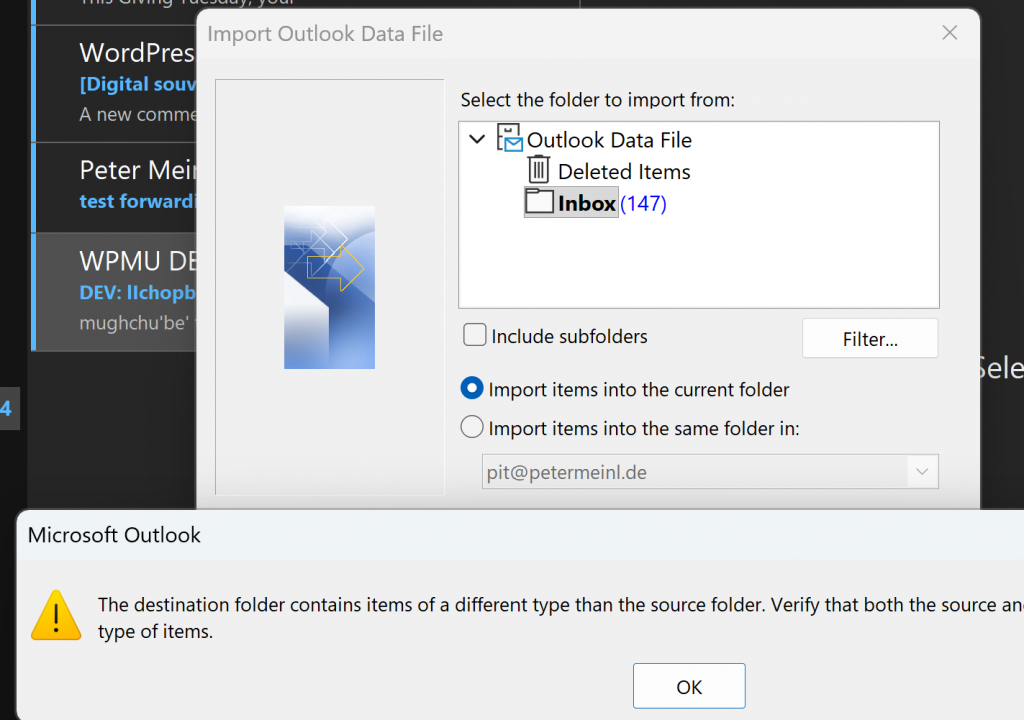
Bei nur wenigen Mail-Postfächern, wie in meinem Fall, ist die Übertragung (nicht Synchronisation) via Export/Import von PST-Dateien ein prinzipiell gangbarer Weg. Aber bei dieser Migration bin ich an Fehlern beim PST-Import gescheitert: „The destination folder contains items of a different type…“ – für manche Ordner, für andere nicht (ich habe beachtet, nicht versehentlich „include subfolders“ anzukreuzen.
Migration via Export/Import von PST-Dateien
Vorhandene Testdaten im EU-Provider löschen
Eigene Domain im EU-Provider validieren (Nachweis des Besitzes)
Um mögliche Mail-Header Probleme beim Empfang weitergeleiteter Nachrichten oder PST-Import zu vermeiden. Bei mailbox.org via
- Externen Alias hinzufügen
- mailbox zeigt an, welcher TXT Record beim Domain Hoster eingetragen werden muss, damit mailbox den Domainbesitz validieren kann
- Mail Hauptadresse ändern.
Falls man mit der gewohnten alten Adresse in EU-Proiver arbeiten möchte
Mails in neuen Provider kopieren mit Outlook (classic)
- [Ältere Mails archivieren]
Falls es sehr viele sind. Bei mir waren es 75T (11GB).
via
Outlook > file > tools > Clean Up Old Items
Vorsicht vor Verwirrung! es dauert recht lange, bis die archivierten Mails aus dem Quellordner verschwinden – ohne irgendeinen UI-Hinweis. - Mail von MS365 einbinden
- Alle Mails in lokale .pst synchronisieren via
file > account settings > account name and sync settings > download email from the past: all
(Weiß nicht, ob das nötig ist, habe dieses Setting aber so] - Neuen Provider in OL einbinden
- Mail Subfolder einzeln (nicht den gesamten Account Folder) als .PST exportieren
PST Dateien in Folder des neuen Providers importieren
Bei großen .PST Dateien scheint anfangs OL zu hängen, bevor ein Fortschrittsdialog kommt. Geduld!
Mail Migration MS 365 -> Fastmail
- Mail via
Fastmail > settings > account > migration
Das lässt sich 5 sec starten (im Unterschied zum länglichen, komplexen, fragilen Weg bei IONOS) - Kontakte
manuell über.CSV Export aus Outlook via
Contacts > manage contacts (in Toolbar)
Google Web-Client für Google-Kalender und -Tasks
Kann Mail, Kalender und Tasks.
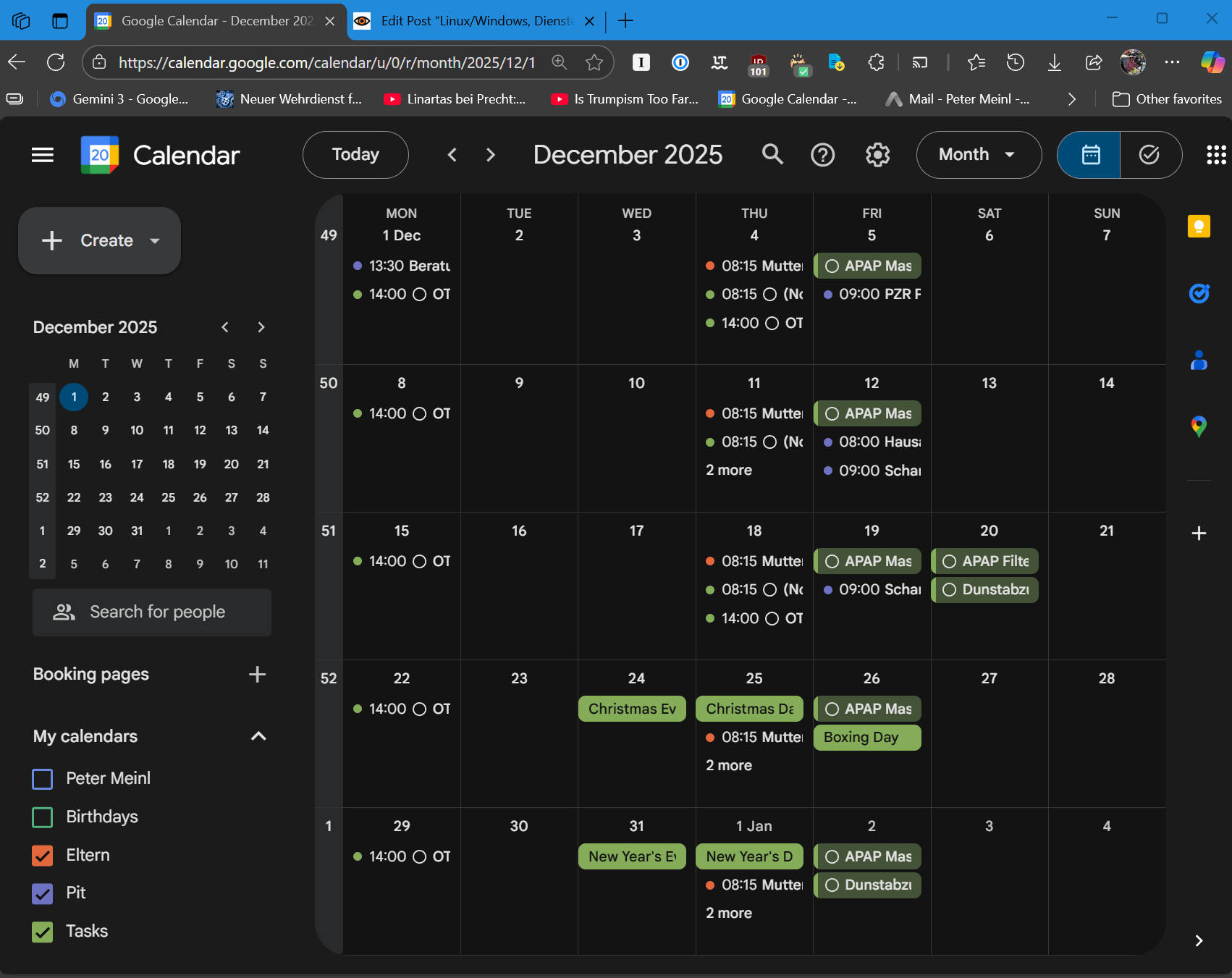
Tasks lassen sich schön in die Kalenderanzeige einblenden.
Google Assistant & Home Calendar Integration
Funktioniert nur mit Google Kalendern auf calendar.google.com.
Die Android-App DAVx hilft hier nicht. DAVx synchronisiert zwar bidirektional Kalender, Kontakte und Tasks lokal zwischen Android-Apps und mit Provider-Servern, aber Google Assistant und Home greifen immer direkt auf die Google-eigenen Server (calendar.google.com) zu und unterstützen keine CalDAV/CardDAV-Quellen.
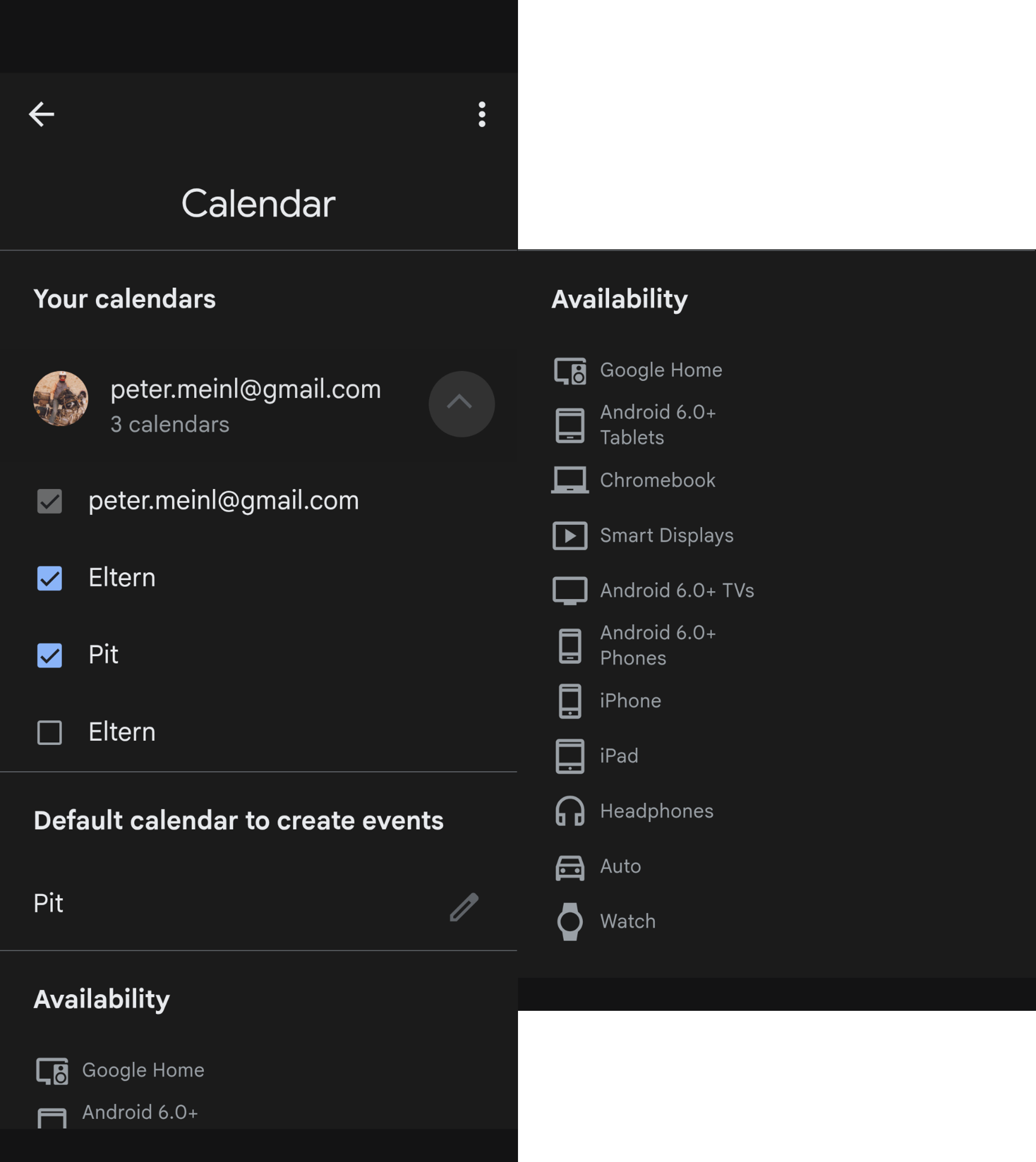
Auswählen der Kalender, die Google Home und Android Assisant kennen via:
Android > Google > account icon > settings > google assistant > calendar > account wählen > kalender ankreuzen
Kalender MS 365 -> Google
Nicht synchronisieren!
Inkl. vergangener Termine (diese nutze ich als Archiv).
- Würgaround
- Kalenderverbindungen in Android Calendar App trennen
Sonst synct das vielleicht alte Test-Termine rein - Neuen Kalender in Google erstellen
- MS und Google Kalender in Thunderbird einbinden
- MS Kalender mit Thunderbird als .ics Datei exportieren
via Kalender > rechts-click > exportieren - .ics Datei mit Thunderbird in Google Kalender importieren
via Hanburger-Menu >Tools > Import- Mit Pech kommt beim Importieren in den standard Google Kalender „rate limit exceeded“. Das endet mit teilweisem Import. Die Event-Leichen muss man einzeln löschen.Es gibt kein bulk-select zum Löschen, Scripte dürfen nicht löschen, Bulk deletes via Thunderbird und Outlook (neu und alt) funktionieren nicht. Den standard Kalender kann man nicht löschen. Fuck this!!!
- Event Leichen lassen sich via Google Apps Script löschen
- Evtl. doppelte Feiertage löschen
- Bei mir hat der Export/Import in TB Feiertage in persönliche Kalender kopier.
Das führt zu Doppelungen - Feiertage sollten nicht in einem persönlichen Kalender stegehen,
sondern nur über Feiertagskalender in der Client App eingeblendet werden.- In Thunderbird: https://www.thunderbird.net/media/caldata/GermanHolidays.ics
- Löschen vie via click+Entf
- Bei mir hat der Export/Import in TB Feiertage in persönliche Kalender kopier.
- In PC- und Handy Apps auf Google Kalender umkonfigurieren
- Kalenderverbindungen in Android Calendar App trennen
- Die Standardwege sind ein Alptraum
- Via .ics URL werden vergangene Termine nicht importiert.
Und der Kalender ist readonly. - Via .ics Datei beschränkt Google die Dateigröße auf 1MB
Einer meiner Kalender Exporte hat aber 40MB
Das Gewürge mit ISC-Splitter Apps und 40 Dateien verweigere ich - In alten! Outlook die Kalender als .ics exportieren
- Kalender auswählen > File > Save Calendar > More (unter Save as type) > whole calendar + full details
- Via .ics werden vergangene Termine nicht importiert.
Und der Kalender ist readonly
- In google.com
- Neue Kalender anlegen
- Die .ics in die neuen Kalender importieren
Warn bei mir 140 bzw.
- Via .ics URL werden vergangene Termine nicht importiert.
Google Kalender in mailbox abonnieren
Ist readonly!
[Dez 2025: bin noch am testen, ob Änderungen bei Google überhaupt nach mailbox syncen, wenn auch mit langer Verzögerung. Wenn nicht, dann ist das Abonnieren nur ein Importieren und für mich unbrauchbar]
Secret Google URL kopieren via
google calendar web app > calendar wählen > right-click > properties
Kalender in mailbox abonienren, via
mailbox > calendar > new appointment > import from URL
Outlook Archiv PST nach Thunderbird und EU-Provider kopieren
Thunderbird kann PST Dateien nicht importieren.
Als Würgaround die Mails über einen IMAP Zwischen-Account kopieren
- Im Zwischen-Account einen Transfer-Ordner anlegen
Ich nutzte mailbox > my folders > archiv… - In Outlook
- Archiv PST öffnen
- Zwischen-Account verbinden
Ich nutze mailbox und habe das kopierte Mail Archiv dort belassen - Transfer-Ordner in OL abonnieren via
account > right-click > IMAP folders - Aus OL Archiv-Ordner alle Mails in Transfer-Ordner kopieren via
Ctrl-A – right-click > move > copy to folder > Transfer Ordner wählen
- Transfer-Ordner in Thunderbird abonnieren via
mail account > subscribe
Gmail Mails lokal archivieren und auf Google löschen
Nach jahrelangem nutzen von Gmail eingebunden in Mail-Clients existierte ein Wirrwarr von Ordnern und Labeln in Gmail. Versuche, das aufzuräumen, endeten in nicht nachvollziehbarem Chaos, z.B. verschob ein Move von Sent Items nach Sent Mail auch alle Mails aus Inbox nach Sent Mail. Klar lässt sich das erklären, habe aber keine Lust, meine Zeit damit zu vergeuden. Meine Radikalkur:
- Archiv_Ordner in mailbox erstellen, unter My Folders
- Gmail- und mailbox-Accounts in einen Mail Client einbinden
- Mails mit … copy to von Gmail nach mailbox kopieren
- In mailbox verifzieren, dass alle Mails vorhanden sind
- Gmail Mail-Account aus allen Clients entfernen
- Überflüssige Ordner und Labels in Gmail löschen, auf
https://mail.google.com/mail/u/0/#settings/labels - „Show in IMAP“: nicht gewünschten Ordner deselektieren
- Alle Mails in allen verbliebenen Ordnern in Gmail löschen via
Click the Select checkbox (top left)
Click the blue text: „Select all [number] conversations in All Mail“
Click the Delete (trash can) icon. - Gmail Trash (Bin) leeren
- Warten, bis alle gelöschten Mails in Bin angekommen sind
- Empty Bin now
- Checken ob wirklich alle Mails gelösch sind, etwa via
https://one.google.com/storage/management - Gmail Mail Account wieder in Clients einbinden
Zum Änderen welche Ordner über IMAP angeboten werden sollen
https://mail.google.com/mail/u/0/#settings/labels
In Outlook (classic) Anzahl Mails statt „filter applied anzeigen“
Manchmal steht links in der OL Fusszeile „filter applied“ obwohl man keine Filter festlegte.
Um dort den Mail Count anzuzeigen:
view > current view > view settings > filter > clear all
Thunderbird (TB) Anpassungen
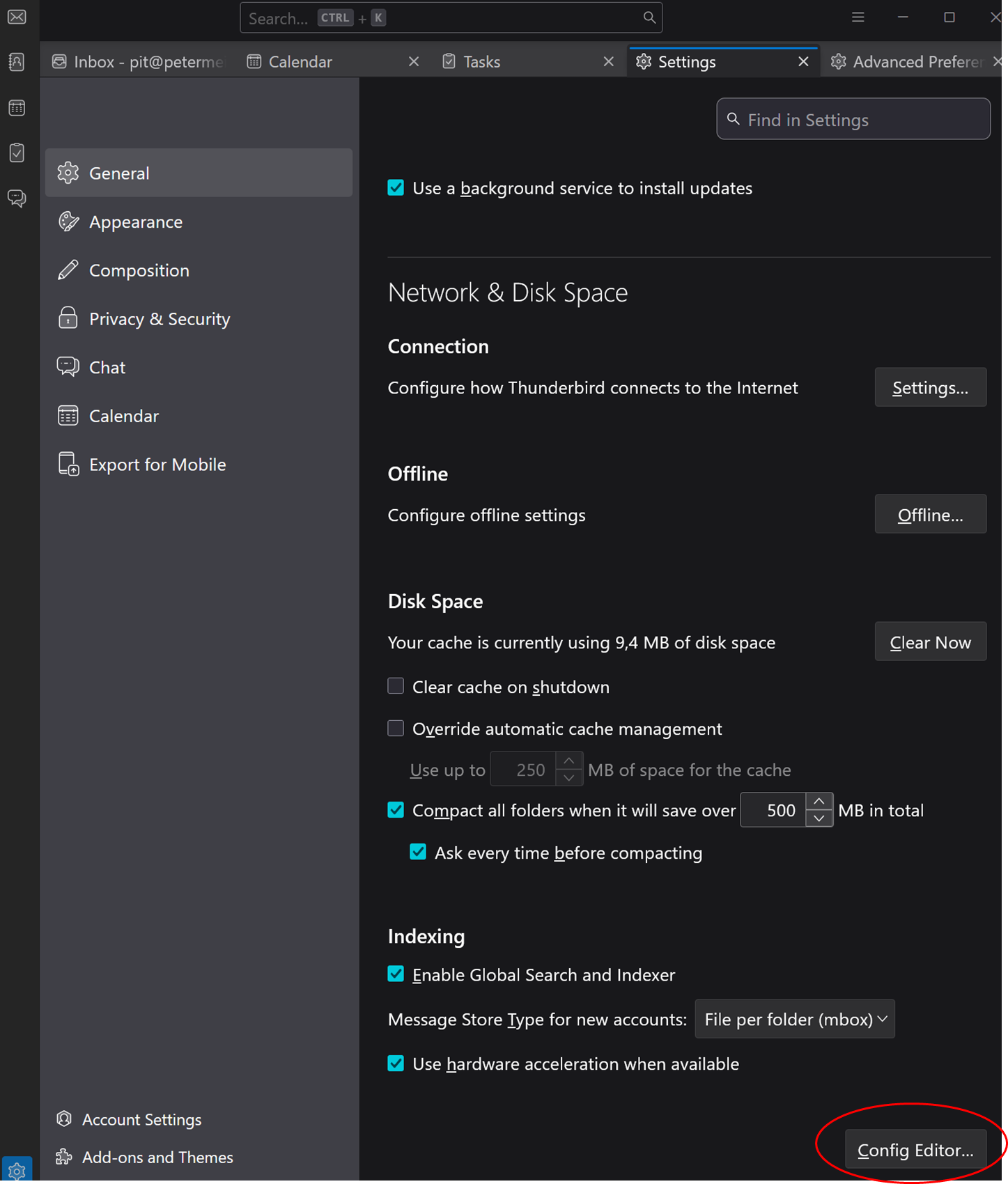
Für manche TB‑Einstellungen braucht man den Config Editor. Der ist versteckt unter
☰ > Settings > General > gaaanz unten rechts
- Korrekte Datums-Formatierung erzwingen
via Settings > General > Config Editorintl.date_time.pattern_override.date_short= „dd.mm.yyyy“ - Schriftgröße anpassbar via Hamburger-Menu > Fontsize
Mit ist die Schriftgröße der Mail-Liste im Verhältnis zum Verzeichnisbaum zu klein. - Leider wirkt ab TB 144 keiner der bekannten Würgarounds zum Anpassen der Mail List, weder via .css noch custom Themes.
- [Für stabileres syncen]
calendar.invitations.autorefresh.enabled=false - Thunderbird Community Forum | Mozilla Support
Downgrade MS Office 365 -> MS Office 2024 Standard
Zuerst muss MS Office 365 deinstalliert werden. Das kann ein Albtraum sein – die letzten beiden Male half nur eine Neuinstallation von Windows. Der in Nov 2025 empfohlene Weg geht über die MS App „Get Help“. Viel Spaß mit dem Murks.
Vorschlag des MS Supports zum MS 365 Office deinstallieren
Step 1: Uninstall Office via Click-to-Run Setup
- Open Command Prompt as Administrator.
- Navigate to the Click-to-Run folder: cd „C:\Program Files\Common Files\Microsoft Shared\ClickToRun“
- Create a file named uninstall.xml in this folder with the following content:
- Run the uninstall command: setup.exe /uninstall ProPlusRetail /config uninstall.xml
<Configuration>
<Remove>
<Product ID=“ProPlusRetail“ />
</Remove>
<Display Level=“None“ AcceptEULA=“TRUE“ />
</Configuration>
Step 2: Uninstall via WMIC (Optional)
- Open Command Prompt as Administrator.
- List installed Office products: wmic product where „name like ‚Microsoft Office%’“ get name
- Uninstall Office: wmic product where „name like ‚Microsoft Office%’“ call uninstall
(Note: WMIC is deprecated but still works on many systems.)
Step 3: Remove Leftover Folders
Run these commands in CMD (Admin):
rmdir /s /q „C:\Program Files\Microsoft Office“
rmdir /s /q „C:\Program Files\Common Files\Microsoft Shared\ClickToRun“
Step 4: Clean Registry Entries
Run these commands in CMD (Admin):
reg delete „HKLM\SOFTWARE\Microsoft\Office“ /f
reg delete „HKCU\Software\Microsoft\Office“ /f
(Tip: Always back up the registry before making changes.)
Step 5: Restart the PC
Finally, restart the computer to apply all changes:
Important Notes
After completing these steps, you can proceed with installing Office 2024.
Ensure all Office applications are closed before starting.
If any step fails
Try renaming „OfficeUpdate“ to „OfficeUpdate-old“
KEY_LOCAL_MACHINE\SOFTWARE\Policies\Microsoft\Office\16.0\Common\OfficeUpdate
use the Microsoft Support and Recovery Assistant (SARA) tool from https://aka.ms/SARA.
Im Jan 2026 funktionierte der Office Downgade auf einem PC relativ problemlos
- Nach Deinstallieren via control panel > add or remove programs liess sich Office Standard problemlos installieren
- Nach Eingabe des Lizenzschlüssels meldeten die Office Apps sich aber weiterhin als MS 365..
Erst nach Abmelden von allen MS Konten via datei > konto und nochmaliger Eingabe des Lizenzschlüssels meldeten sie sich als Microsoft Office LTSC Standard 2024 - Gut war, dass
- Outlook das alte Profile verwendete. Es war also nicht nötig alle Mail Provider und Kalender neu einzurichtn
- Alle Office Apps meine alten Einstellungen ihrer Quick Access Toolbars behielten.
- OneNote die Notebooks noch kannte. Wegen der verwirrenden Pfade, die OneNote verwendet, ist das sehr zeitsparend.
Joplin sync über mailbox Drive (WebDAV)
App Passwort für mailbrox drive lässt sich nicht für einzelne Ordner vergeben. Es lässt zwar keinen Zugriff auf Mails zu aber auf den gesamten mailbox drive. Ist für mich OK weil ich den Drive nur für Joplin sync nutze – für alles andere nutze ich Tresorit.
- In mailbox
- Joplin Ordner in mailbox drive anlegen
- Application Passsword anlegen (nicht Email app-password!)
all settings > security > applicastion passowords >
application:WebDav > password name:
- In Joplin
- Sync konfigurieren
tools > options > synchronisation target: WebDAV - Url Format:
https://dav.mailbox.org/servlet/webdav.infostore/Userstore/<firstname>%20<lastname>/<joplin folder>
- Sync konfigurieren
—
1) FOSS= Free and Open Source Software
[*) Affiliate-Link, ich bekomme eine kleine Provision, für Dich erhöht sich der Preis nicht
Schreibe einen Kommentar